Si të nisni me hosting WordPress: udhëzues për fillestarët
Nisni hosting WordPress hap pas hapi: zgjidhni planin, krijoni llogarinë, hapni panelin me një klikim dhe njihuni me faqen Overview të sajtit tuaj.
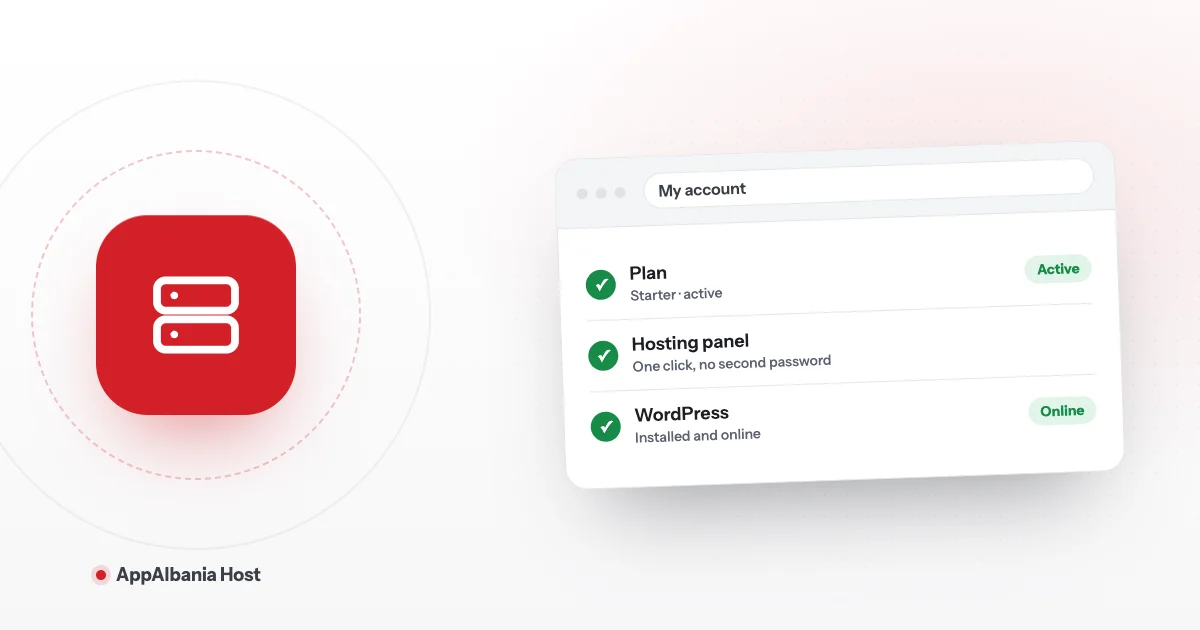
Për të nisur me hosting WordPress te AppAlbania Host ju duhen vetëm katër hapa: zgjidhni një plan, plotësoni të dhënat dhe paguani me kartë, hyni në llogarinë tuaj dhe hapni panelin e hostingut me një klikim. WordPress instalohet automatikisht, kështu që nuk ju duhet asnjë njohuri teknike për të filluar.
Në këtë udhëzues ju tregojmë çdo hap, buton pas butoni, dhe çfarë do të shihni në ekran. Paneli i hostingut është në anglisht, prandaj emrat e butonave i shkruajmë në anglisht dhe i shpjegojmë në shqip.
Çfarë është hostingu WordPress dhe pse ju duhet
Hostingu është "shtëpia" e faqes suaj në internet: një kompjuter (server) që punon gjithë kohën dhe ua shfaq faqen vizitorëve. WordPress është programi me të cilin ndërtoni dhe ndryshoni faqen, pa shkruar kod.
Me hosting WordPress të menaxhuar, ne kujdesemi për serverin, ndërsa ju merreni me përmbajtjen. Të dy planet tona përfshijnë një sajt WordPress, serverin e uebit NGINX ose OpenLiteSpeed (programi që ua dërgon faqen vizitorëve) dhe versionet PHP 8.2, 8.3 ose 8.4 (PHP është gjuha në të cilën është shkruar WordPress).
Hapi 1: Zgjidhni planin e duhur
Hapni faqen kryesore dhe shkoni te seksioni i planeve të hostingut. Aty do të gjeni dy plane: Starter dhe Premium. Plani Starter përfshin gjithashtu migrimin falas të sajtit, certifikata SSL falas dhe backup ditor.
Nëse keni tashmë një sajt WordPress diku tjetër, nuk keni nevojë ta ndërtoni nga e para. Mund të kërkoni migrimin falas të sajtit dhe ekipi ynë e transferon për ju.
Hapi 2: Regjistrohuni dhe paguani në mënyrë të sigurt
Pasi klikoni planin që ju pëlqen, do të hapet formulari i regjistrimit. Procesi është i shkurtër:
- Shkruani emrin dhe email-in tuaj. Në këtë email do të merrni faturat dhe njoftimet.
- Zgjidhni një fjalëkalim të fortë për llogarinë.
- Shkruani domenin, pra adresën e faqes suaj (për shembull
emribiznesit.al). - Shkruani titullin e sajtit, emrin që do të shfaqet në faqe. Mund ta ndryshoni më vonë nga WordPress.
- Paguani me kartë. Pagesa kryhet në mënyrë të sigurt përmes Stripe, një shërbim ndërkombëtar pagesash.
Sapo pagesa të konfirmohet, llogaria e hostingut dhe WordPress krijohen automatikisht. Nuk keni nevojë të instaloni asgjë vetë.
Hapi 3: Njihuni me llogarinë tuaj
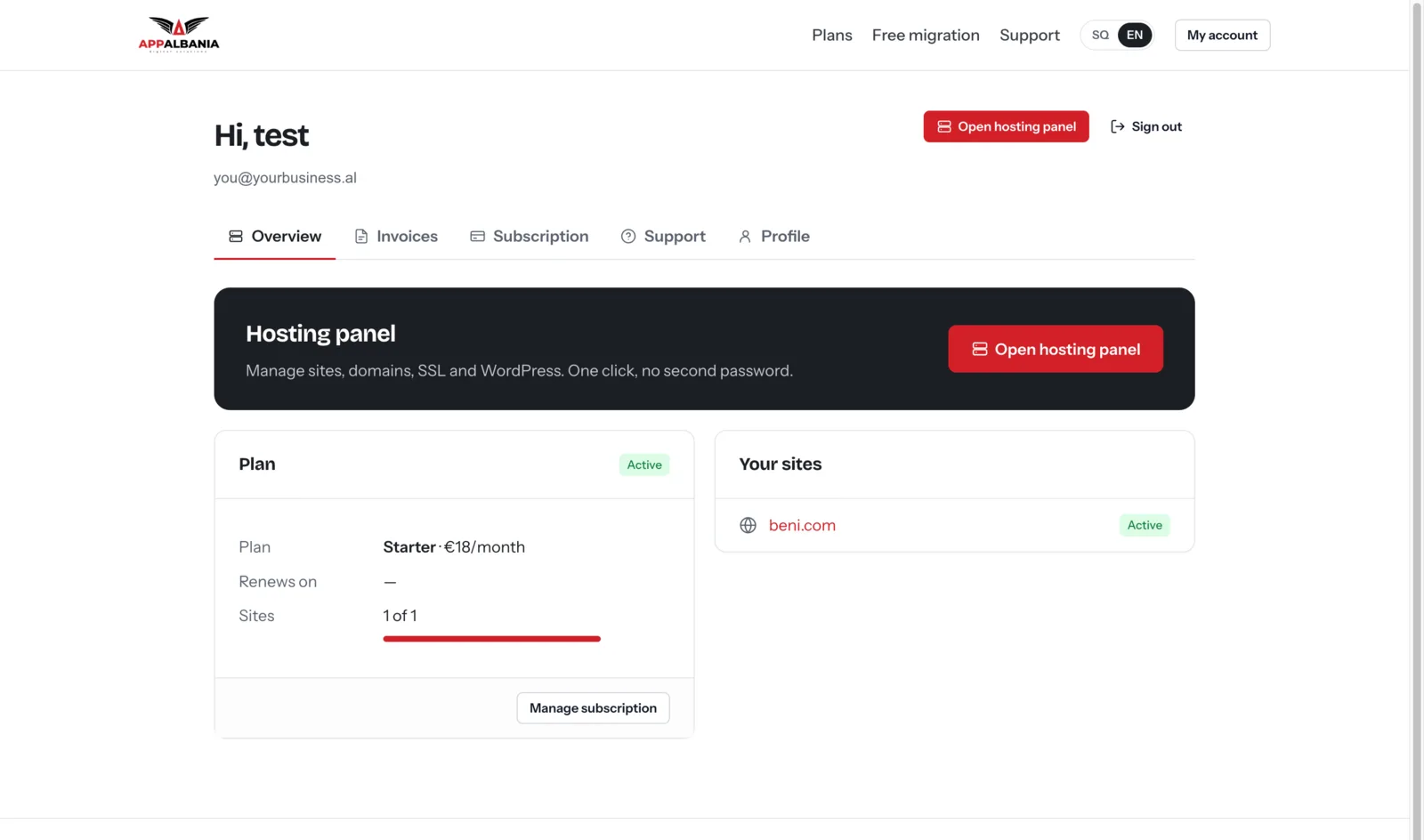
Llogaria juaj ndodhet te faqja e llogarisë. Këtu menaxhoni gjithçka që lidhet me shërbimin dhe pagesat. Llogaria ka pesë skeda (tabs):
- Overview ("përmbledhja"): plani juaj, sajtet tuaja dhe butoni Open hosting panel.
- Invoices ("faturat"): të gjitha faturat tuaja.
- Subscription ("abonimi"): ndryshoni ose përmirësoni planin dhe përditësoni kartën.
- Support ("mbështetja"): hapni dhe ndiqni kërkesat (tiketat) për ekipin tonë.
- Profile ("profili"): emri, email-i, fjalëkalimi dhe vërtetimi me dy hapa (2FA).
Aktivizoni two-factor authentication (2FA) te skeda Profile. Vërtetimi me dy hapa kërkon një kod shtesë nga telefoni kur hyni, kështu që edhe nëse dikush e mëson fjalëkalimin tuaj, nuk mund të hyjë në llogari.
Hapi 4: Hapni panelin e hostingut me një klikim
Te skeda Overview klikoni Open hosting panel. Do të hyni direkt në panelin e hostingut, pa shkruar një fjalëkalim të dytë. Kjo quhet single sign-on ("hyrje e vetme"): një llogari, një fjalëkalim.
Në panel do të shihni fillimisht listën e sajteve. Për çdo sajt shfaqen domeni, versioni i PHP-së, versioni i WordPress-it dhe statusi. Nga kjo listë mund të përdorni edhe veprimet në grup: Update all plugins, Update all themes, Update core ose Update everything (përditëson shtojcat, temat, WordPress-in ose të gjitha bashkë).
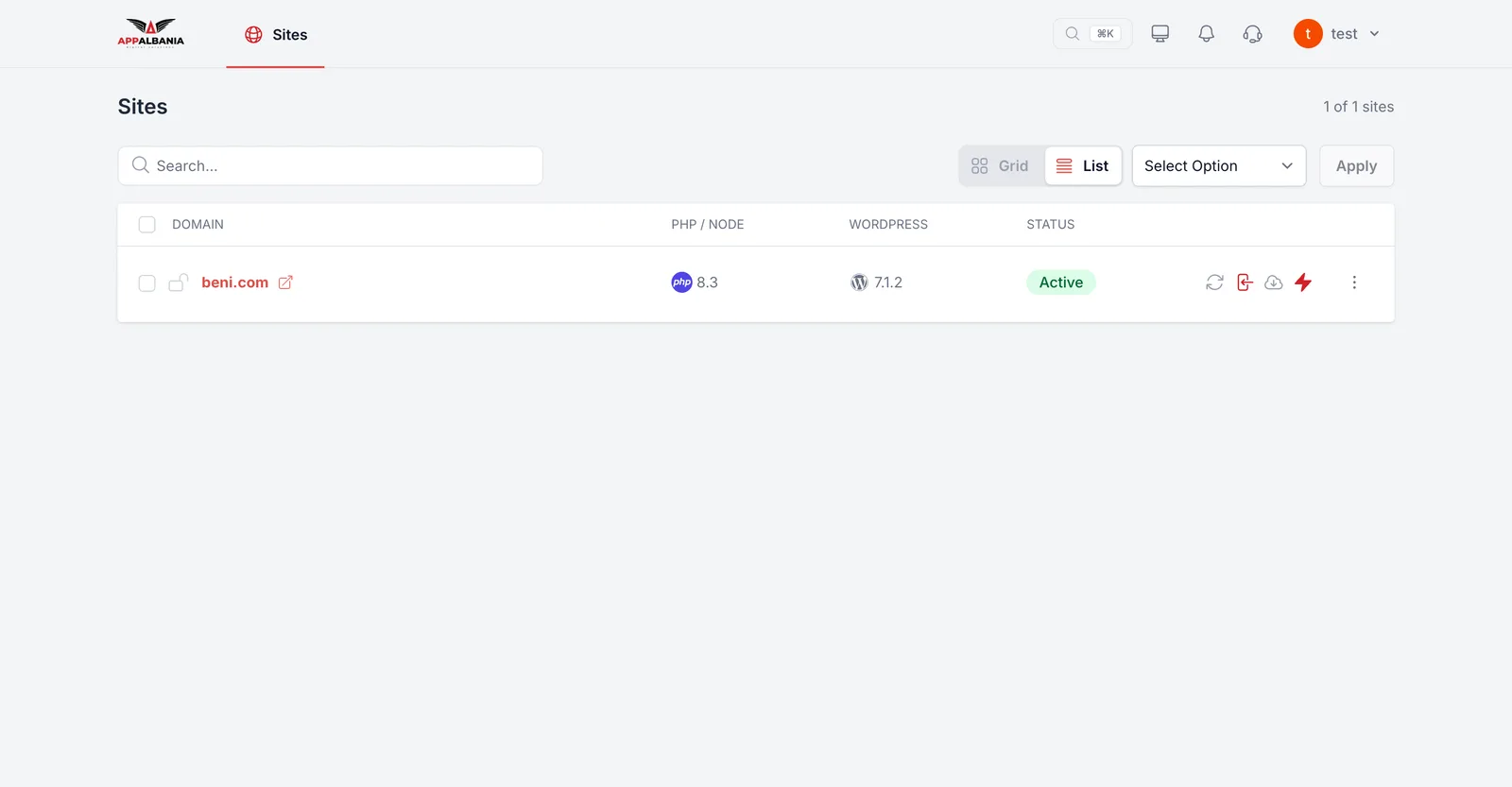
Klikoni mbi sajtin tuaj për ta hapur. Lart do të shihni tre butona që do t'i përdorni shpesh:
- Visit Site: hap faqen ashtu siç e shohin vizitorët.
- WP Admin: ju fut në panelin e administrimit të WordPress me një klikim, pa fjalëkalim.
- Actions: veprime të tjera për sajtin.
Hapi 5: Kuptoni faqen Overview të sajtit
Faqja e parë e sajtit në panel është Overview. Në seksionin Application shihni gjendjen e sajtit me një shikim:
| Fusha | Çfarë tregon |
|---|---|
| Domain | Adresën kryesore të sajtit. |
| HTTPS | Nëse lidhja e sigurt (dryni në shfletues) është Enabled (aktive) ose Disabled (joaktive). |
| Page caching | Nëse ruajtja e faqeve në memorie (cache) është aktive, që e bën sajtin më të shpejtë. |
| Maintenance mode | Nëse sajti është në "mirëmbajtje" dhe vizitorët shohin një faqe njoftimi. |
| Multisite | Nëse WordPress është i konfiguruar si rrjet me shumë sajte. |
| PHP version | Versionin e PHP-së që përdor sajti. |
| Web directory | Dosjen ku ndodhen skedarët e sajtit. |
| Created at / by | Kur dhe nga kush u krijua sajti. |
| Helper plugin | Shtojcën ndihmëse që lidh WordPress-in me panelin. Butoni Refresh e rifreskon. |
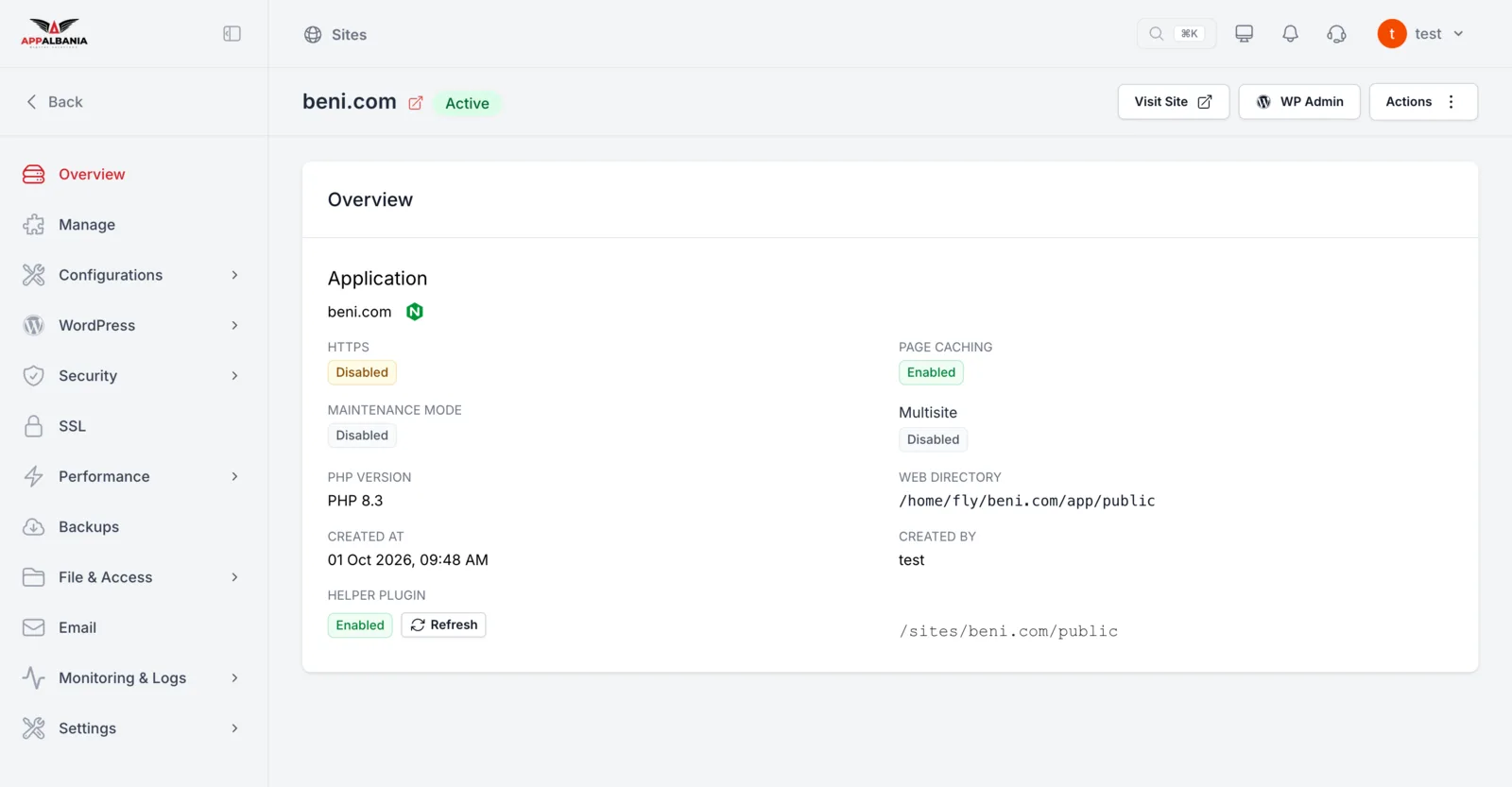
Në anën e majtë është menyja me të gjitha seksionet e sajtit: Manage, Configurations, WordPress, Security, SSL, Performance, Backups, File & Access, Email, Monitoring & Logs dhe Settings. Nuk keni pse t'i mësoni të gjitha sot. Do t'i shpjegojmë një nga një në artikujt e tjerë.
Çfarë të bëni pas ditës së parë
Pasi sajti juaj është krijuar, ndiqni këto hapa me radhë:
- Lidhni domenin. Që njerëzit të hapin sajtin me adresën tuaj, domeni duhet të drejtohet te hostingu. Shihni udhëzuesin si ta lidhni domenin me hostingun.
- Aktivizoni SSL-në. Pasi domeni të jetë lidhur, instaloni certifikatën falas që HTTPS të bëhet Enabled. Lexoni si të instaloni SSL falas.
- Kontrolloni backup-et. Mësoni si ruhen kopjet e sajtit jashtë serverit te udhëzuesi për backup-in e WordPress.
- Forconi sigurinë. Aktivizoni firewall-in dhe mbrojtjet bazë me udhëzuesin e sigurisë.
Mos e fshini Helper plugin nga WordPress. Kjo shtojcë lidh sajtin me panelin dhe pa të disa funksione të panelit mund të mos punojnë si duhet.
Përmbledhje
Nisja me hosting WordPress është e thjeshtë: zgjidhni planin, regjistrohuni dhe paguani me kartë, hyni te llogaria dhe klikoni Open hosting panel. WordPress krijohet automatikisht dhe faqja Overview ju tregon gjendjen e sajtit me një shikim. Gati për të filluar? Shikoni planet e AppAlbania Host. Nëse keni pyetje, na shkruani te faqja e mbështetjes ose në WhatsApp +355 67 496 3486.
Pyetje të shpeshta
A duhet ta instaloj WordPress vetë pas blerjes së hostingut?
Jo. Pasi pagesa konfirmohet, llogaria e hostingut dhe WordPress krijohen automatikisht. Ju vetëm hapni panelin dhe filloni punën.
A më duhet një fjalëkalim i veçantë për panelin e hostingut?
Jo. Butoni Open hosting panel te llogaria juaj ju fut direkt në panel me një klikim, pa fjalëkalim të dytë.
Si hyj në panelin e administrimit të WordPress?
Në panelin e hostingut hapni sajtin dhe klikoni WP Admin lart. Do të hyni në WordPress me një klikim.
Kam tashmë një sajt WordPress. A mund ta sjell te AppAlbania Host?
Po. Plotësoni kërkesën te faqja e migrimit dhe ekipi ynë e transferon sajtin tuaj falas.