File Manager dhe SFTP: si të menaxhoni skedarët WordPress
Menaxhoni skedarët e WordPress me File Manager në shfletues ose me SFTP dhe FileZilla. Krijoni llogari SFTP në panel dhe lidhuni hap pas hapi.
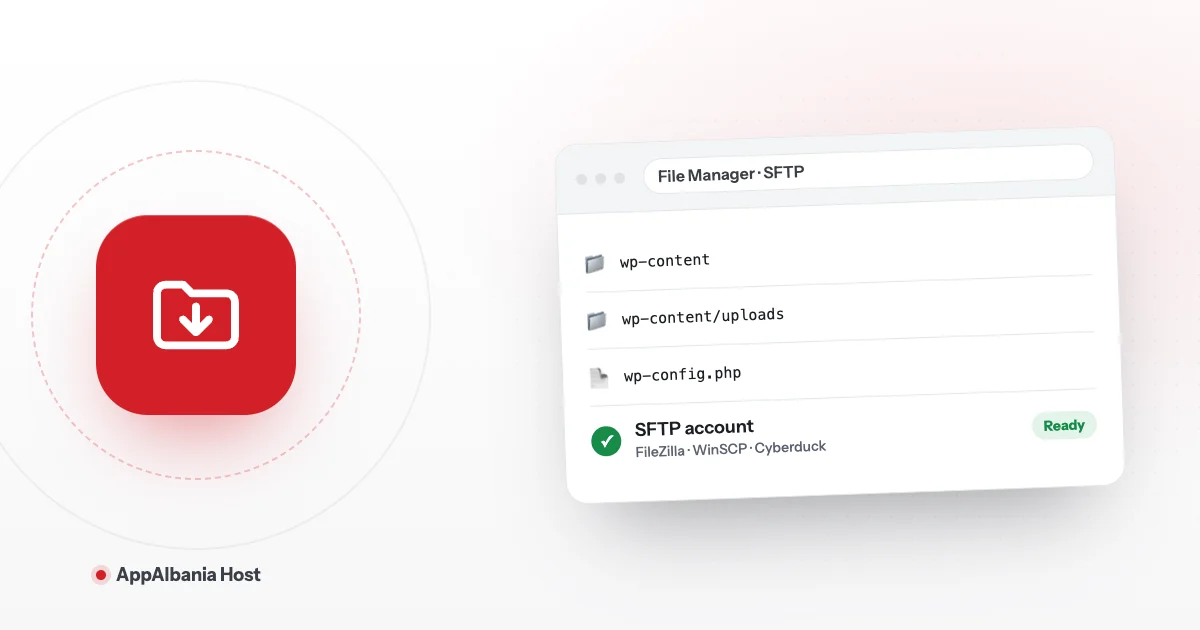
Skedarët e faqes suaj WordPress mund t'i menaxhoni në dy mënyra: me File Manager direkt në shfletues, ose me SFTP përmes një programi si FileZilla. Për ndryshime të vogla përdorni File Manager; për ngarkime të mëdha krijoni një llogari te File & Access → SFTP dhe lidhuni me FileZilla.
Kur ju duhet qasje te skedarët?
Shumicën e punës në WordPress e bëni nga paneli i administrimit. Por ka raste kur ju duhet qasje direkt te skedarët:
- të ngarkoni një temë ose plugin të madh që nuk ngarkohet nga WordPress;
- të shkarkoni një kopje të skedarëve para një ndryshimi të madh;
- të shihni ose të ndryshoni
wp-config.php(skedari kryesor i cilësimeve të WordPress); - të çaktivizoni një plugin që ka "rrëzuar" faqen, duke riemërtuar dosjen e tij;
- të ngarkoni shumë foto ose dokumente njëherësh.
Nëse sapo keni filluar, lexoni fillimisht si të nisni me hostingun WordPress për të gjetur panelin.
File Manager: skedarët në shfletues, pa program shtesë
File Manager ("menaxheri i skedarëve") ju lejon të shfletoni skedarët e faqes direkt në shfletues, si në kompjuterin tuaj. Nuk duhet të instaloni asgjë.
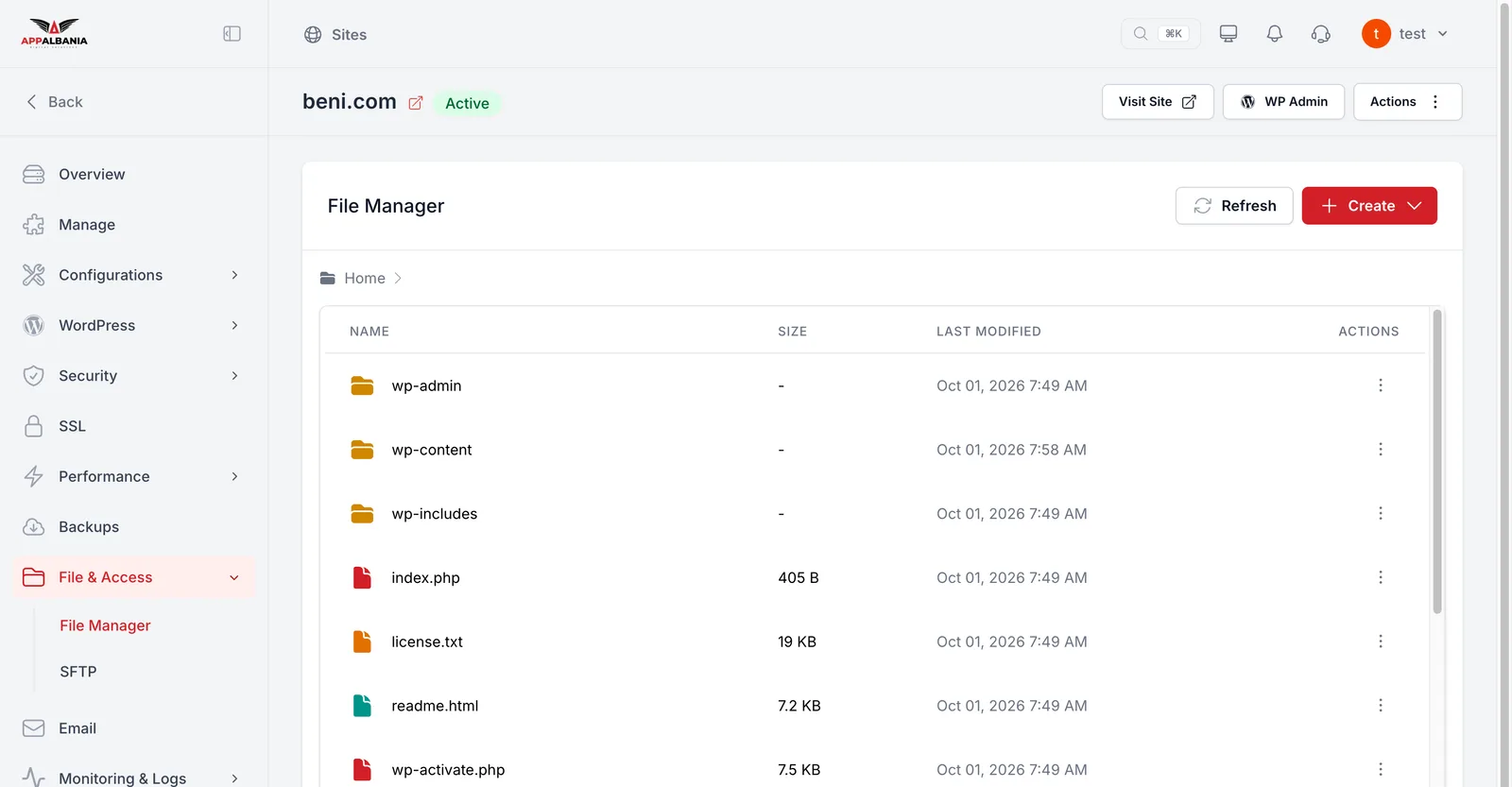
- Hyni në llogarinë tuaj dhe shtypni Open hosting panel. Zgjidhni faqen.
- Në menunë anësore hapni File & Access → File Manager.
- Do të shihni dosjet e WordPress:
wp-admin,wp-content,wp-includesdhe skedarinwp-config.php. - Përdorni Create për të krijuar një skedar ose dosje të re, dhe Refresh për të rifreskuar listën.
- Për çdo skedar keni veprimet: edit (ndrysho), rename (riemërto), download (shkarko) dhe delete (fshi).
Temat dhe pluginet tuaja ndodhen te wp-content, në dosjet themes dhe plugins. Fotot dhe skedarët e ngarkuar janë te wp-content/uploads.
Mos fshini dhe mos ndryshoni skedarët te wp-admin dhe wp-includes. Ato janë skedarët bazë të WordPress. Para çdo ndryshimi në wp-config.php, shkarkoni një kopje të tij ose bëni një backup të WordPress.
Çfarë është SFTP?
SFTP (SSH File Transfer Protocol) është një mënyrë e sigurt për të transferuar skedarë midis kompjuterit tuaj dhe serverit. Gjithçka dërgohet e enkriptuar (e koduar), kështu që askush nuk mund ta lexojë fjalëkalimin ose skedarët gjatë rrugës.
SFTP është më praktik se File Manager kur keni shumë skedarë ose skedarë të mëdhenj. Ju duhet një program falas si FileZilla, WinSCP (Windows) ose Cyberduck (Mac dhe Windows).
Si të krijoni një llogari SFTP në panel
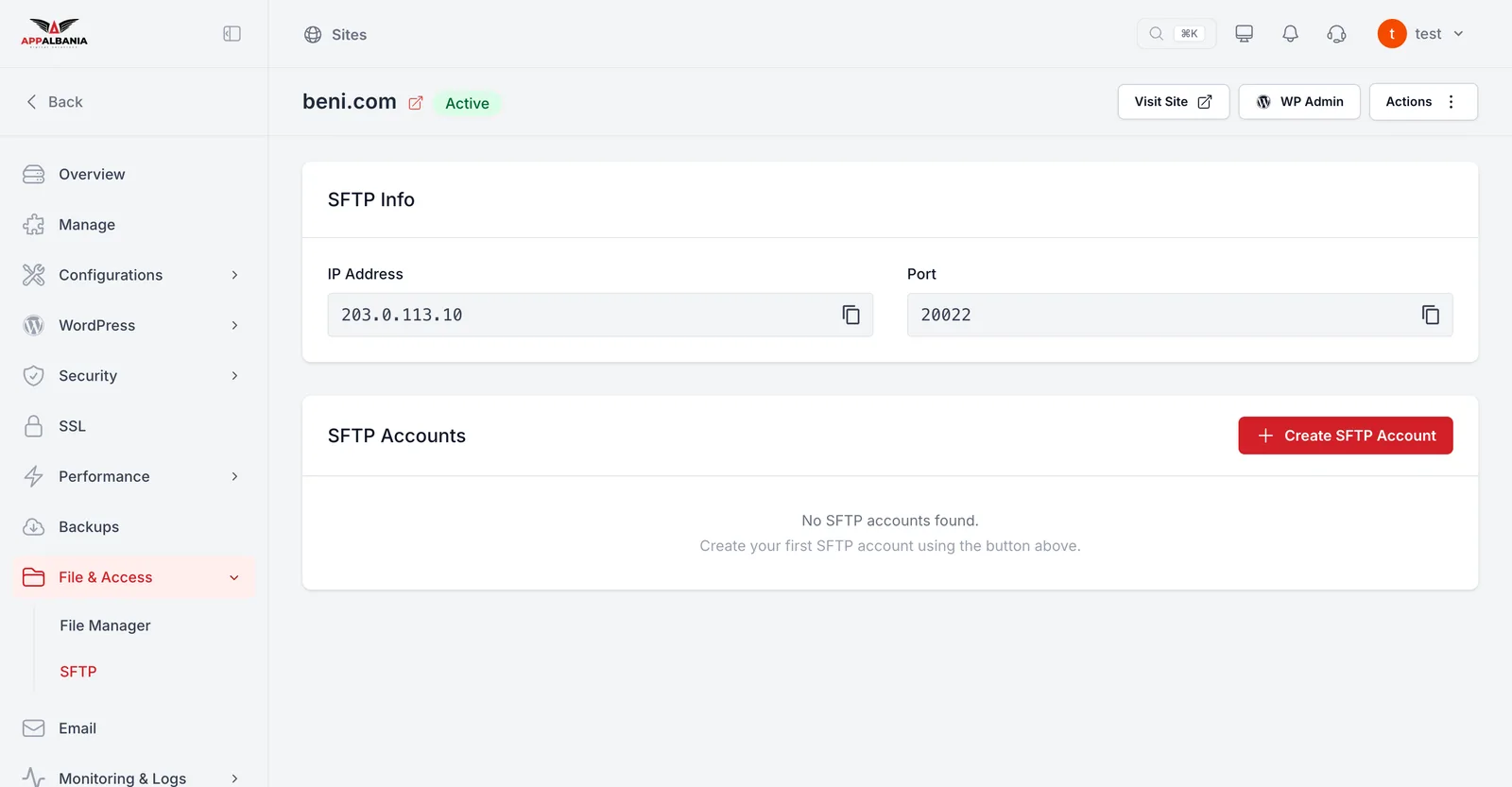
- Në panelin e hostingut hapni File & Access → SFTP.
- Te seksioni SFTP Info shihni dy të dhëna: adresën IP të serverit dhe Port-in. Mbajini shënim, do t'ju duhen në FileZilla.
- Te SFTP Accounts shtypni Create SFTP Account.
- Shkruani një username (emër përdoruesi) dhe një password (fjalëkalim) të fortë.
- Ruajeni. Llogaria e re shfaqet në listë.
Porti i SFTP-së nuk është porti standard 22. Përdorni gjithmonë numrin e portit që tregohet te SFTP Info në panel. Ky është gabimi më i shpeshtë kur lidhja nuk funksionon.
Këshilla sigurie për llogaritë SFTP
Një llogari SFTP jep qasje të plotë te skedarët e faqes, prandaj trajtojeni si çelësin e shtëpisë:
- Përdorni një fjalëkalim të gjatë dhe unik, që nuk e përdorni askund tjetër. Një menaxher fjalëkalimesh e bën këtë të lehtë.
- Nëse një zhvillues ose agjenci punon në faqen tuaj, krijojini një llogari SFTP më vete, me username-in e vet. Mos e ndani llogarinë tuaj.
- Kur puna mbaron, fshijeni llogarinë që nuk përdoret më. Sa më pak llogari aktive, aq më mirë.
- Mos e ruani fjalëkalimin në kompjuterë të përbashkët ose publikë.
Për më shumë mbrojtje të faqes, lexoni udhëzuesin tonë për sigurinë e WordPress.
Lidhja me FileZilla, hap pas hapi
FileZilla është program falas për Windows, Mac dhe Linux. Pasi ta instaloni, ndiqni këto hapa:
- Hapni FileZilla dhe shkoni te File → Site Manager.
- Shtypni New site dhe jepini një emër, p.sh. emrin e faqes suaj.
- Te Protocol zgjidhni SFTP - SSH File Transfer Protocol. Mos zgjidhni FTP.
- Te Host shkruani adresën IP që tregohet te SFTP Info në panel.
- Te Port shkruani portin që tregohet te SFTP Info në panel.
- Te Logon Type zgjidhni Normal.
- Te User dhe Password shkruani username-in dhe fjalëkalimin e llogarisë SFTP që krijuat.
- Shtypni Connect. Herën e parë FileZilla pyet nëse i besoni serverit ("unknown host key"). Shtypni OK.
Pas lidhjes, në të majtë shihni skedarët e kompjuterit tuaj dhe në të djathtë skedarët e faqes. Për të ngarkuar, tërhiqni skedarët nga e majta në të djathtë. Për të shkarkuar, bëni të kundërtën.
Nëse lidhja nuk funksionon
- Kontrolloni që protokolli është SFTP dhe jo FTP.
- Kontrolloni që porti është ai nga paneli, jo 22 ose 21.
- Kontrolloni username-in dhe fjalëkalimin. Nëse nuk jeni të sigurt, krijoni një llogari të re SFTP.
- Nëse pas ngarkimit WordPress nuk mund të shkruajë në skedarë, përdorni Manage → Fix Permission ("rregullo lejet e skedarëve").
File Manager apo SFTP: cilin të përdor?
| Situata | Më i përshtatshëm |
|---|---|
| Ndryshim i shpejtë në një skedar | File Manager |
| Riemërtimi i dosjes së një plugini | File Manager |
| Ngarkim i shumë skedarëve ose dosjeve | SFTP (FileZilla) |
Shkarkim i gjithë dosjes wp-content | SFTP (FileZilla) |
| Puna nga telefoni ose kompjuter i huaj | File Manager |
Përmbledhje
Për ndryshime të vogla përdorni File Manager te File & Access. Për transferime të mëdha krijoni një llogari te SFTP → Create SFTP Account dhe lidhuni me FileZilla duke përdorur adresën dhe portin nga SFTP Info, me protokollin SFTP. Bëni gjithmonë backup para ndryshimeve të mëdha dhe lexoni edhe zgjidhjen e problemeve në WordPress.
Po kaloni nga një hosting tjetër? Nuk keni nevojë t'i lëvizni skedarët vetë: kërkoni migrim falas të faqes, ose shikoni planet e AppAlbania Host. Për çdo pyetje, na shkruani te mbështetja.
Pyetje të shpeshta
Ku i gjej të dhënat e lidhjes SFTP?
Te paneli i hostingut, File & Access → SFTP. Seksioni SFTP Info tregon adresën e serverit dhe portin, ndërsa username dhe password janë ato të llogarisë SFTP që krijoni vetë.
Pse FileZilla nuk lidhet?
Shkaqet më të shpeshta janë protokolli i gabuar (FTP në vend të SFTP) ose porti i gabuar. Përdorni gjithmonë portin që tregohet te SFTP Info në panel.
A mund t'i ndryshoj skedarët pa instaluar program?
Po. File Manager në panel ju lejon të krijoni, ndryshoni, riemërtoni, shkarkoni dhe fshini skedarë direkt nga shfletuesi.
A mund të përdor WinSCP ose Cyberduck në vend të FileZilla?
Po. Çdo program që mbështet SFTP funksionon. Përdorni të njëjtat të dhëna: adresën dhe portin nga SFTP Info, protokollin SFTP dhe llogarinë tuaj SFTP.