Zgjidhja e problemeve në WordPress: listë hap pas hapi
Ekran i bardhë, gabim 500, faqe e ngadaltë, email që nuk dërgohet apo s'hyni dot? Zgjidhja e problemeve në WordPress me mjetet e panelit, hap pas hapi.
Kur faqja WordPress ka një problem, mos u shqetësoni: shumicën e rasteve i zgjidhni vetë nga paneli i AppAlbania Host. Fillimisht lexoni regjistrat e gabimeve (logs), pastaj përdorni mjetin e duhur: rregullimin e lejeve, rinisjen e PHP-së ose pastrimin e cache-it. Nëse problemi mbetet, hapni një kërkesë te mbështetja me detajet që ju tregojmë më poshtë.
Para se të filloni: ku janë mjetet
Hapni panelin nga llogaria juaj me Open hosting panel dhe zgjidhni faqen. Dy vende do t'ju duhen më shumë:
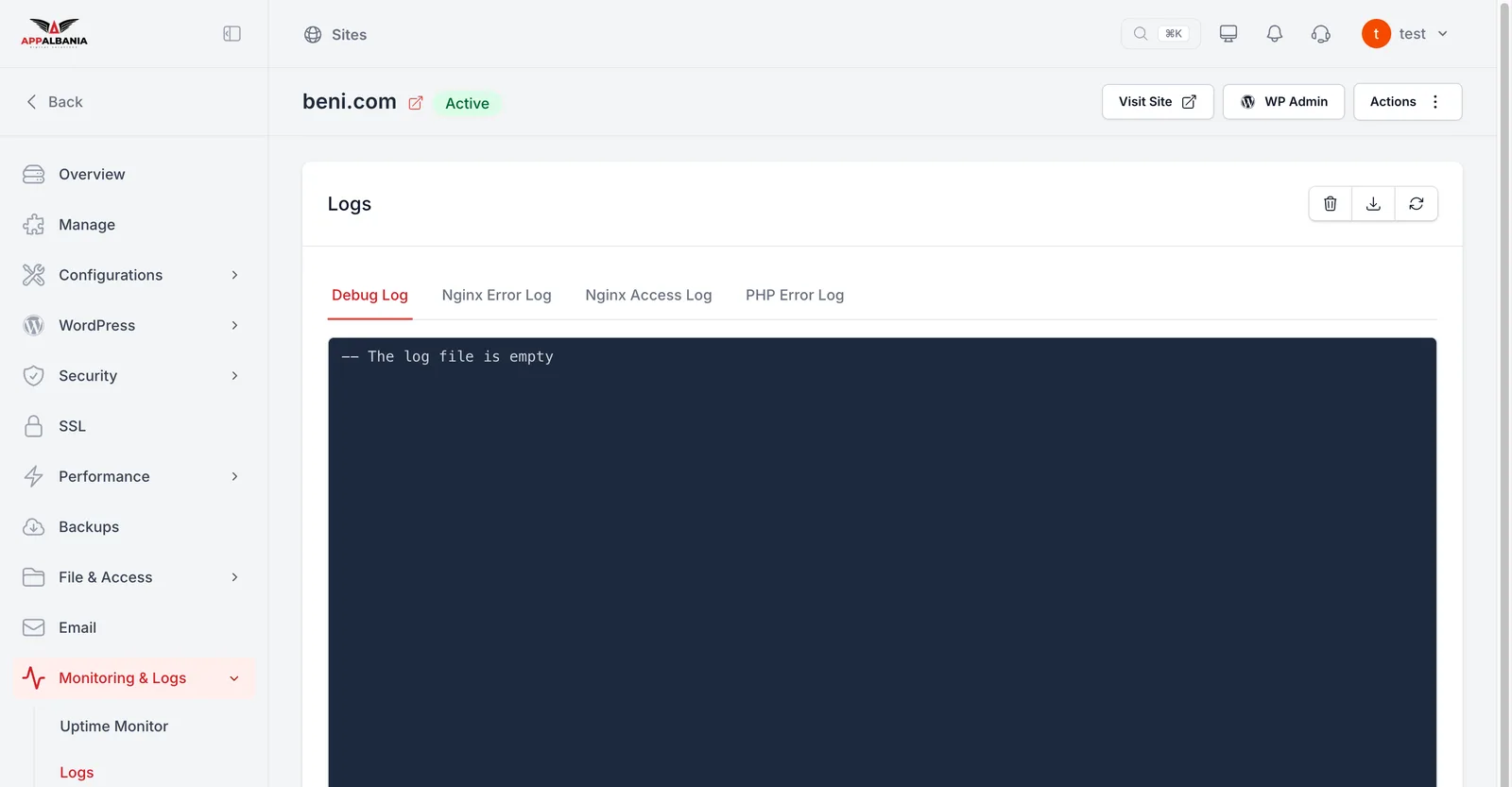
- Monitoring & Logs → Logs – regjistrat (logs), pra lista ku serveri shënon çfarë ndodh dhe çfarë gabimesh ka. Ka katër skeda: Debug Log (gabimet e WordPress-it), PHP Error Log (gabimet e PHP-së, gjuhës në të cilën është shkruar WordPress-i), Nginx Error Log dhe Nginx Access Log (Nginx është serveri web që u shërben faqet vizitorëve).
- Manage – "Manage Services", ku keni butonat për rregullimin e lejeve dhe rinisjen e shërbimeve.
Mbani mend çfarë ndryshuat së fundmi: një plugin i ri, një përditësim, një ndryshim teme. Shpesh shkaku është pikërisht aty.
Si t'i lexoni regjistrat
Regjistrat duken teknikë, por ju duhen vetëm tri gjëra: ora, fjalët kyçe dhe emri i skedarit.
- Ora – kërkoni rreshtat që përputhen me momentin kur patë problemin.
- Fjalët kyçe – "Fatal error" do të thotë gabim që ndalon faqen; "Warning" dhe "Notice" janë zakonisht paralajmërime më të lehta.
- Emri i skedarit – një shteg si
wp-content/plugins/emri-i-plugin-it/ju tregon cili plugin është fajtor.
Nginx Access Log tregon çdo kërkesë që vjen në faqe. Është i dobishëm kur doni të shihni nëse dikush po e ngarkon faqen me shumë kërkesa.
1. Ekran i bardhë (faqe bosh)
Ekrani i bardhë zakonisht vjen nga një gabim PHP në një plugin ose temë.
- Shkoni te Configurations → WP Config, ndizni Enable Debug Mode (WP_DEBUG) dhe Enable Debug Log, pastaj klikoni Save Changes.
- Rifreskoni faqen tuaj një herë, që gabimi të regjistrohet.
- Hapni Monitoring & Logs → Logs → Debug Log. Rreshti i fundit zakonisht përmend emrin e plugin-it ose të temës që shkakton problemin.
- Nëse nuk hyni dot në WordPress për ta çaktivizuar, hapni File & Access → File Manager dhe riemërtoni dosjen e atij plugin-i te
wp-content/plugins(p.sh. shtoni-offnë fund). WordPress-i e çaktivizon plugin-in kur nuk e gjen dosjen. - Kur faqja rikthehet, fikni sërish çelësat e debug-ut.
Për më shumë rreth WP Config lexoni menaxhimin e WordPress-it nga paneli.
2. Gabim 500 (Internal Server Error)
"500" do të thotë që serveri hasi një gabim dhe nuk e ktheu dot faqen.
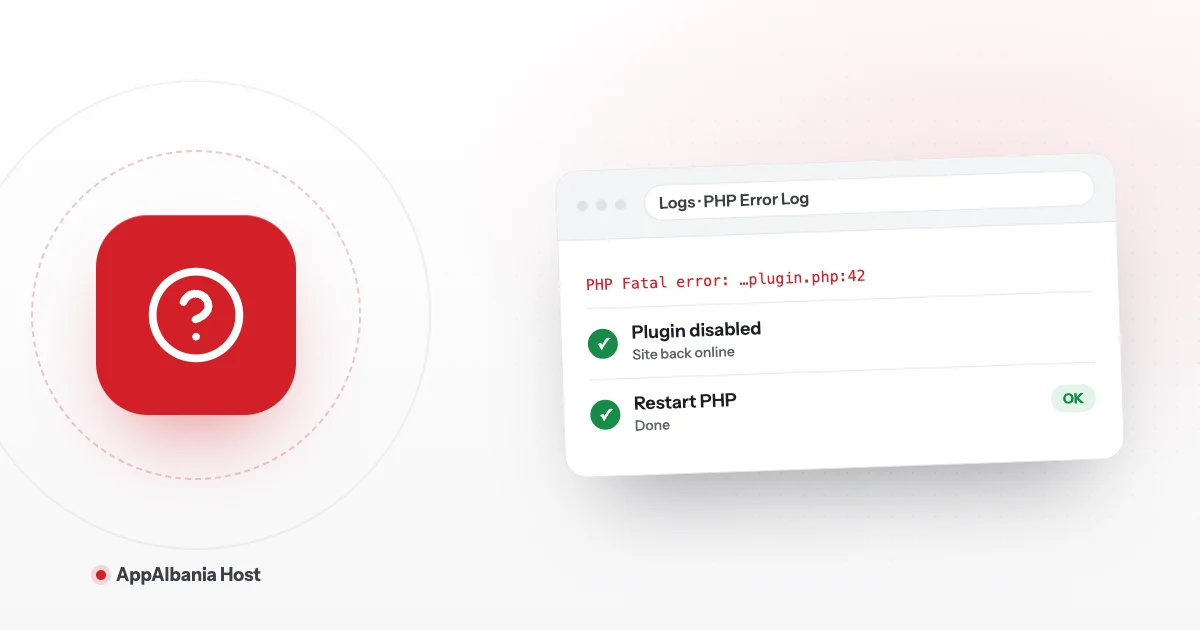
- Shikoni PHP Error Log dhe Nginx Error Log te Logs. Shënoni orën dhe mesazhin e gabimit.
- Nëse gabimi flet për leje ("permission denied"), shkoni te Manage dhe klikoni Fix Permission te File Permission. Kjo rregullon lejet e skedarëve, pra kush mund t'i lexojë dhe t'i shkruajë.
- Pastaj provoni Restart PHP. Nëse problemi mbetet, provoni Restart Nginx.
- Nëse gabimi përmend një plugin, ndiqni hapat e ekranit të bardhë më sipër.
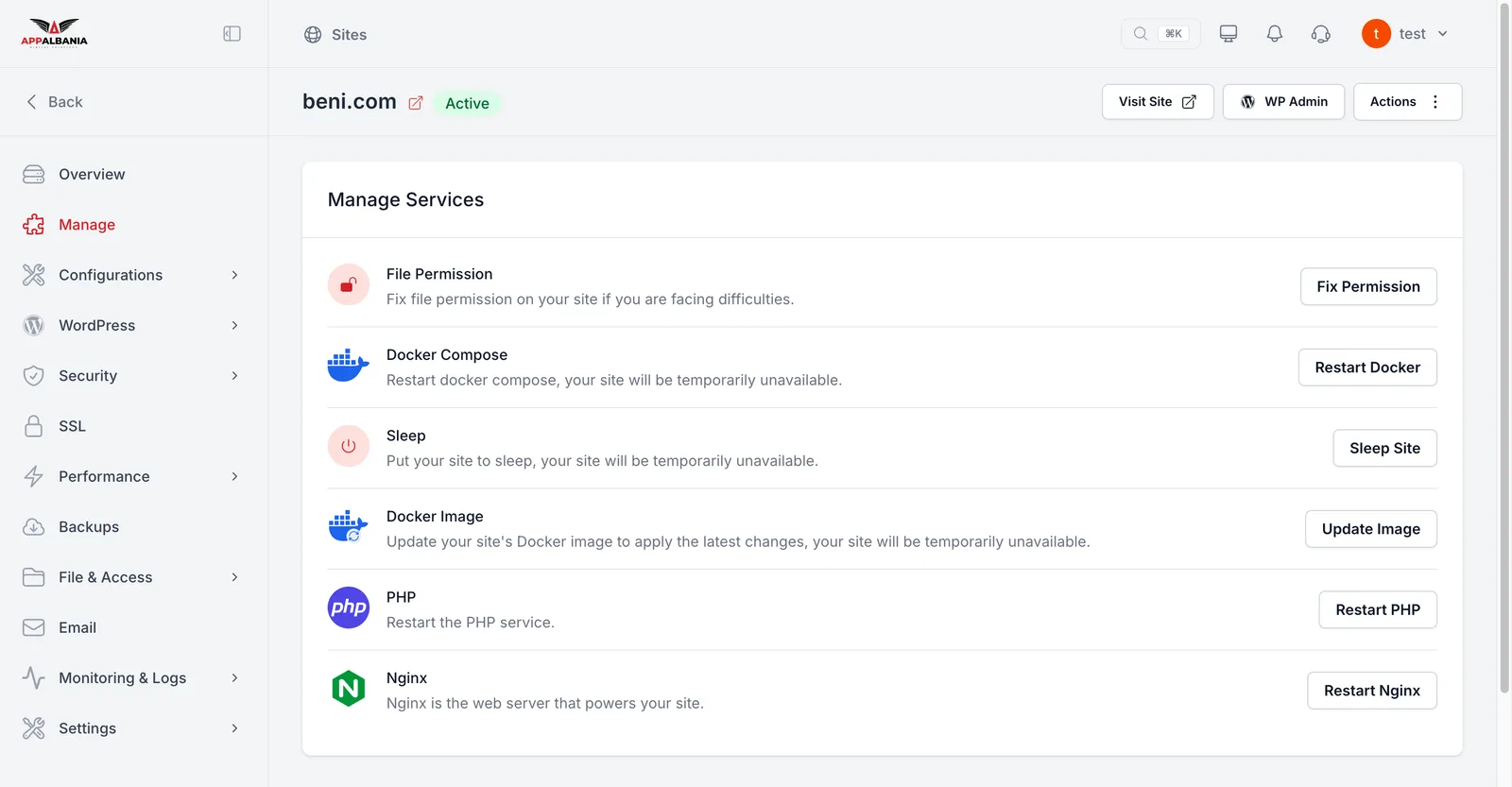
Butoni Restart Docker e bën faqen përkohësisht të padisponueshme. Përdorni më parë Restart PHP ose Restart Nginx, dhe mos e prekni Sleep Site, sepse ai e vë faqen në gjumë.
3. Faqja është e ngadaltë
- Shkoni te Performance → Performance Monitor dhe klikoni Scan Now. Do të shihni Core Web Vitals (treguesit e shpejtësisë së Google): TTFB, LCP, INP dhe CLS.
- Te Performance → Caching sigurohuni që Page Cache është FastCGI Cache (cache = kopje e gatshme e faqes që shërbehet shpejt). Ndizni edhe Object Cache (Redis).
- Nëse ndryshimet nuk duken, klikoni Clear Cache për të pastruar cache-in.
- Kontrolloni te Configurations → PHP versionin e PHP-së dhe PHP Memory Limit.
Udhëzuesi i plotë është te shpejtësia e WordPress-it me cache.
4. Email-et nuk dërgohen
Nëse format e kontaktit, porositë e WooCommerce ose rivendosja e fjalëkalimit nuk dërgojnë email:
- Shkoni te Email ("Email Sending").
- Zgjidhni ofruesin tuaj (Postmark, Sendgrid, Mailgun ose Custom) dhe kontrolloni From Email, SMTP Username dhe SMTP Password.
- Klikoni Verify Connection and Save Changes për të testuar lidhjen.
Shihni hapat e plotë te dërgimi i email-eve nga WordPress me SMTP.
5. Nuk hyni dot në WordPress
- Përdorni butonin WP Admin në shiritin e sipërm të faqes: ju fut direkt në panelin e WordPress-it, pa fjalëkalim.
- Nëse ju duhet një llogari e re, te WordPress → Users klikoni Create User.
- Kontrolloni te Security → General nëse janë ndezur Disable Login (wp-login.php), Disable WP Admin ose HTTP Basic Authentication. Këto mund ta bllokojnë hyrjen e zakonshme.
Lexoni më shumë te siguria e WordPress-it.
Nëse problemi nisi pas një ndryshimi
Nëse faqja u prish menjëherë pas një përditësimi ose një plugin-i të ri dhe hapat më sipër nuk mjaftojnë, një kopje rezervë mund ta kthejë faqen ashtu siç ishte. Backup-et ruhen jashtë serverit dhe menaxhohen te faqja Backups. Shihni si funksionojnë backup-et. Nëse faqja tregon "No backup providers found", lidhni fillimisht një ofrues ruajtjeje (Amazon S3, Cloudflare R2, Wasabi etj.) me Add Backup Provider.
Kur të kontaktoni mbështetjen
Nëse problemi vazhdon pas këtyre hapave, hapni një kërkesë te mbështetja, ose te skeda Support në llogarinë tuaj. Na shkruani:
- domenin e faqes;
- çfarë shihni (ekran i bardhë, 500, ngadalësi, email, hyrje) dhe që kur;
- çfarë ndryshuat së fundmi;
- mesazhin e gabimit nga Logs, me orën kur ndodhi;
- hapat që provuat tashmë.
Mund të na kontaktoni edhe në WhatsApp +355 67 496 3486 ose në info@appalbania.com.
Përmbledhje
Lexoni regjistrat, ndizni Debug Log, rregulloni lejet, rinisni PHP ose Nginx dhe pastroni cache-in. Këto hapa zgjidhin shumicën e problemeve. Për gjithçka tjetër, ekipi ynë është te mbështetja. Doni një hosting që i ka të gjitha këto mjete? Shihni planet tona WordPress.
Pyetje të shpeshta
Pse faqja ime WordPress shfaq ekran të bardhë?
Zakonisht nga një gabim PHP në një plugin ose temë. Ndizni Debug Log te WP Config dhe lexoni Debug Log te Logs për të gjetur shkakun.
Si e rregulloj gabimin 500 në WordPress?
Shikoni PHP Error Log dhe Nginx Error Log, pastaj provoni Fix Permission dhe Restart PHP te Manage. Nëse vazhdon, hapni një kërkesë te mbështetja.
A e prish faqen rinisja e PHP-së?
Restart PHP rinis vetëm shërbimin PHP. Restart Docker, përkundrazi, e bën faqen përkohësisht të padisponueshme, prandaj provoni më parë PHP ose Nginx.
Çfarë duhet të shkruaj kur kontaktoj mbështetjen?
Domenin, problemin dhe që kur ndodh, ndryshimet e fundit, mesazhin e gabimit nga Logs me orën, dhe hapat që keni provuar.