Si ta shpejtoni WordPress me cache, Redis dhe PHP
Shpejtoni faqen WordPress nga paneli: FastCGI page cache, Redis object cache, OPcache, versioni i PHP dhe Core Web Vitals, hap pas hapi dhe pa kod.
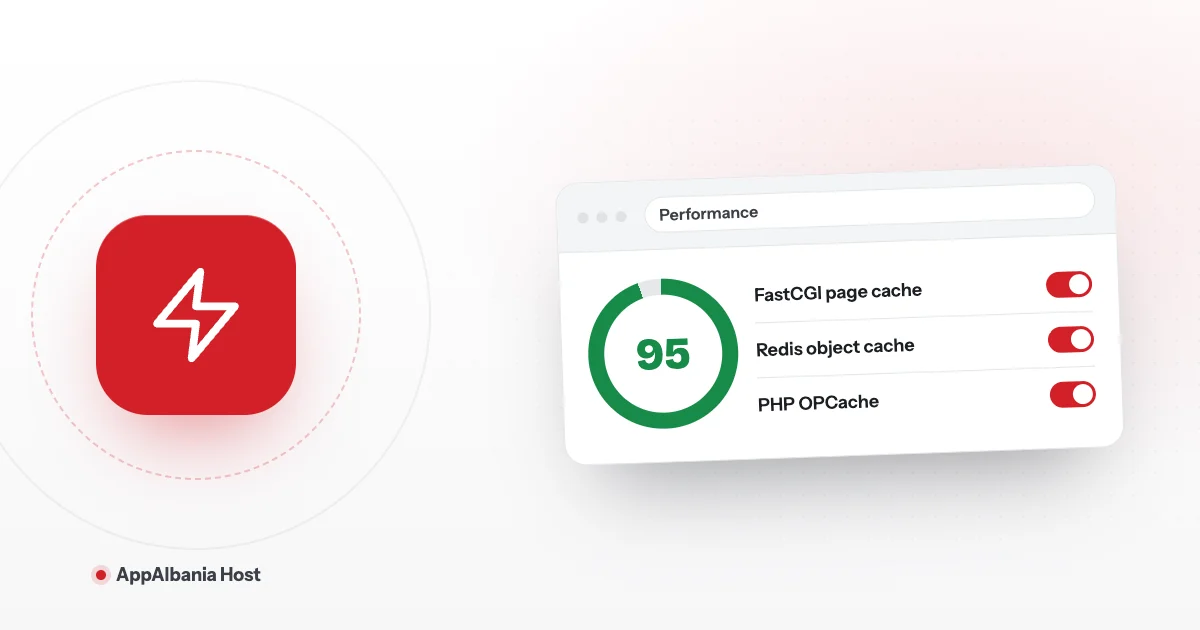
Për ta bërë faqen tuaj WordPress më të shpejtë, ndizni FastCGI Cache te Performance → Caching, aktivizoni Object Cache (Redis) dhe OPcache, dhe zgjidhni versionin më të ri të PHP. Të gjitha këto bëhen nga paneli i hostingut me disa klikime, pa instaluar asnjë plugin cache. Më pas matni rezultatin me Performance Monitor.
Pse ka rëndësi shpejtësia e faqes?
Një faqe e ngadaltë humb vizitorë. Njerëzit nuk presin: nëse faqja nuk hapet shpejt, ata kthehen te Google dhe zgjedhin konkurrentin. Edhe Google e merr parasysh shpejtësinë kur rendit faqet, sidomos në celular.
Lajmi i mirë: shumica e punës për shpejtësinë bëhet në server, jo në WordPress. Në AppAlbania Host këto mjete janë të gatshme në panel. Nëse ende nuk e keni hapur panelin, lexoni fillimisht udhëzuesin për fillimin me hostingun WordPress.
Çfarë është cache dhe si funksionon FastCGI Cache?
Cache do të thotë "kopje e gatshme". Pa cache, sa herë që dikush hap një faqe, WordPress duhet ta ndërtojë atë nga e para: lexon databazën, ekzekuton PHP dhe pastaj e dërgon. Me cache, serveri e ruan faqen e përfunduar dhe ua jep vizitorëve të tjerë menjëherë.
FastCGI Cache është cache i faqeve që punon direkt në Nginx (programi i serverit që u shërben faqet vizitorëve). Meqë punon para WordPress-it, është shumë i shpejtë.
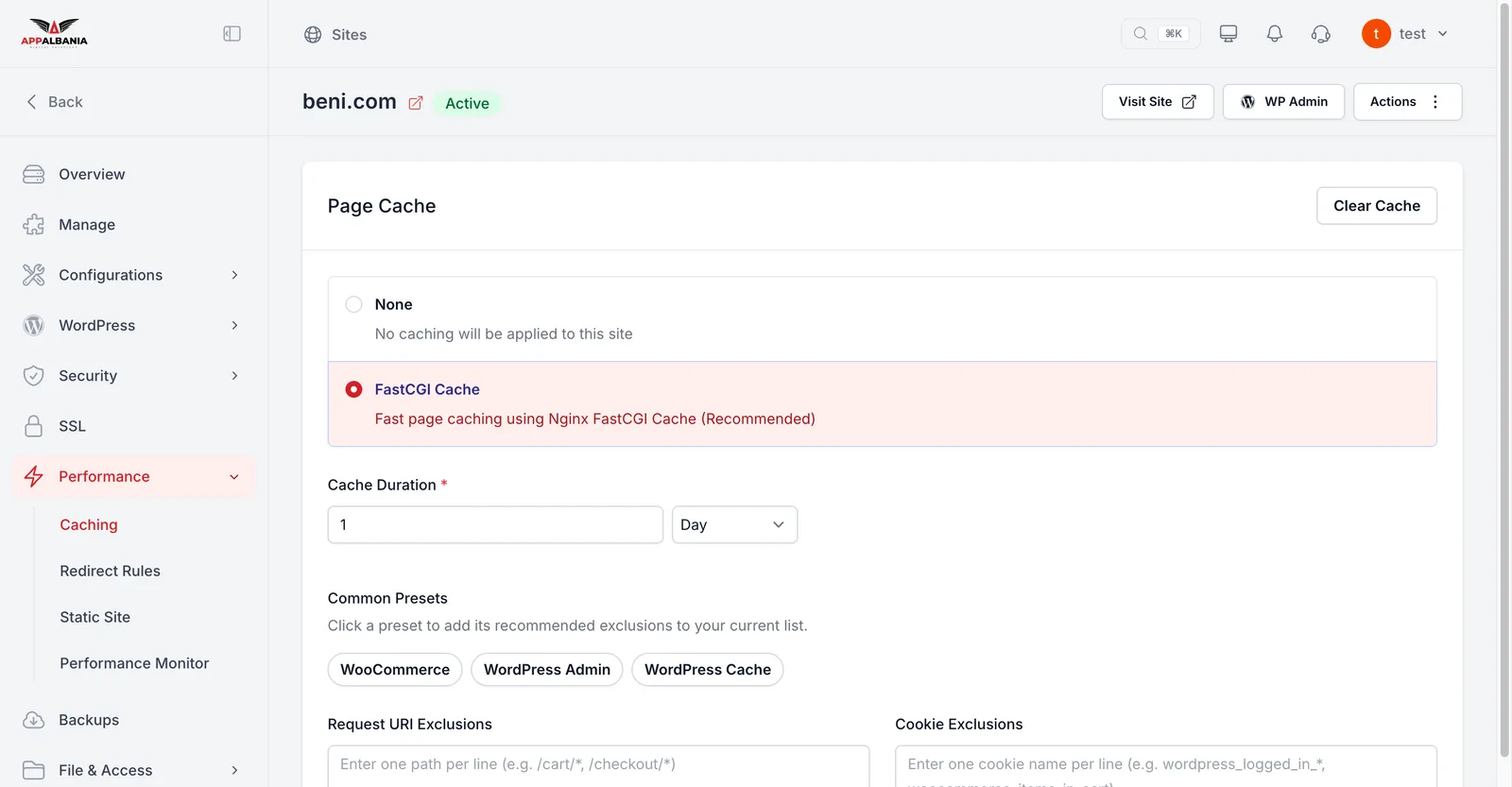
Si ta ndizni FastCGI Cache
- Hapni panelin e hostingut nga llogaria juaj (Llogaria → Open hosting panel) dhe zgjidhni faqen.
- Në menunë anësore shkoni te Performance → Caching.
- Te Page Cache zgjidhni FastCGI Cache (shënuar si "Recommended", pra i rekomanduar) në vend të None ("asnjë").
- Te Cache Duration ("sa kohë ruhet kopja") zgjidhni kohëzgjatjen në sekonda, minuta, orë ose ditë. Për faqe që ndryshojnë rrallë, një kohë më e gjatë është në rregull.
- Ruani ndryshimet. Te Overview do të shihni që Page caching është aktiv.
Përjashtimet: WooCommerce dhe faqet që nuk duhen ruajtur
Disa faqe nuk duhen ruajtur kurrë në cache, sepse janë ndryshe për çdo person: shporta, pagesa, llogaria e klientit ose paneli i administrimit. Nëse ruhen, një klient mund të shohë shportën e gabuar.
Paneli ka Common presets for exclusions ("përjashtime të gatshme"):
- WooCommerce – përjashton shportën, pagesën dhe llogarinë e dyqanit tuaj.
- WordPress Admin – përjashton panelin e administrimit të WordPress.
- WordPress Cache – përjashtimet standarde të WordPress.
Mund të shtoni edhe përjashtime tuajat:
- Request URI Exclusions – adresa (URL) që nuk duhen ruajtur, për shembull një faqe me formular special.
- Cookie Exclusions – nëse vizitori ka një cookie të caktuar (skedar i vogël që shfletuesi ruan), faqja nuk i jepet nga cache. Shembuj:
wordpress_logged_in(përdorues i kyçur) dhewoocommerce_items_in_cart(ka produkte në shportë).
Keni dyqan online? Aktivizoni gjithmonë presetin WooCommerce bashkë me FastCGI Cache. Kështu faqet e produkteve hapen shpejt, ndërsa shporta dhe pagesa mbeten gjithmonë të sakta.
Kur ndryshoni dizajnin ose përmbajtjen dhe nuk e shihni ndryshimin, shtypni Clear Cache ("pastro cache-in") në të njëjtën faqe.
Redis Object Cache: databaza më e lehtë
Redis është një memorie shumë e shpejtë që ruan të dhëna në RAM. Object Cache do të thotë që WordPress ruan aty rezultatet e pyetjeve në databazë, në vend që t'i pyesë databazës të njëjtën gjë qindra herë.
Kjo ndihmon sidomos aty ku FastCGI Cache nuk punon: paneli i administrimit, përdoruesit e kyçur dhe dyqanet WooCommerce. Te Performance → Caching ndizni Object Cache. Nëse diçka duket e vjetër pas një ndryshimi, përdorni butonin Clear Cache poshtë tij.
Të dhënat e lidhjes me Redis (host, username, prefix, password) i gjeni te Manage → Credentials, me butona kopjimi, nëse një plugin ose zhvilluesi juaj i kërkon.
PHP: versioni, OPcache dhe limitet
PHP është gjuha me të cilën është shkruar WordPress. Versioni dhe cilësimet e tij ndikojnë drejtpërdrejt në shpejtësi. I gjeni te Configurations → PHP.
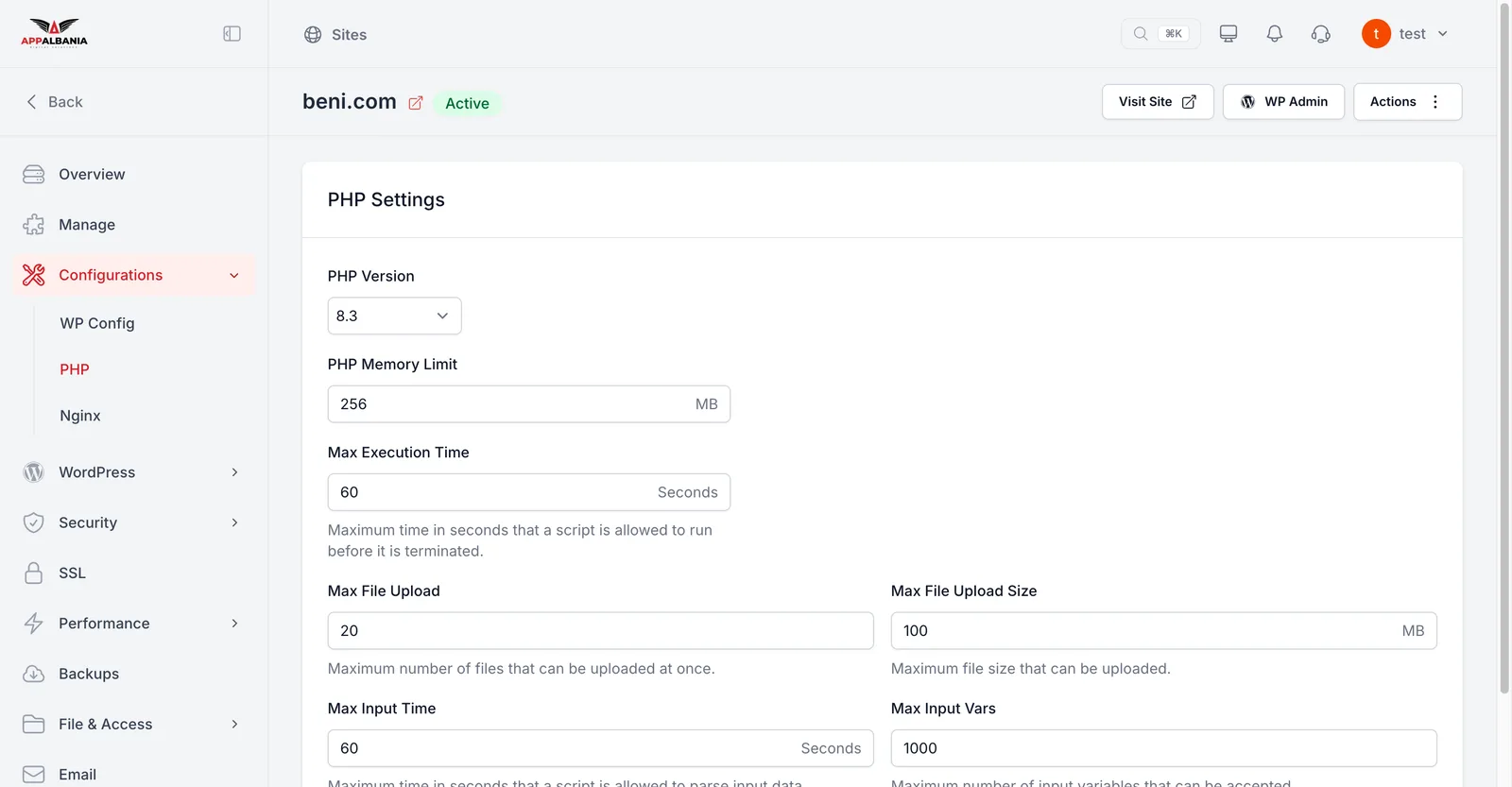
Versioni i PHP
Te PHP Version mund të zgjidhni 8.2, 8.3 ose 8.4. Versionet më të reja zakonisht janë më të shpejta dhe më të sigurta. Para se të kaloni në një version më të ri, sigurohuni që tema dhe pluginet tuaja janë të përditësuara, dhe bëni një backup të WordPress.
OPcache
Enable PHP OPCache e mban kodin PHP të "përkthyer" gati në memorie, që serveri të mos e lexojë dhe ta përkthejë çdo herë nga e para. Mbajeni të ndezur.
Limitet e PHP me fjalë të thjeshta
- PHP Memory Limit (MB) – sa memorie mund të përdorë një faqe. Rriteni nëse shihni gabime "memory exhausted" me builder-a të rëndë ose WooCommerce.
- Max File Upload Size (MB) – madhësia maksimale e një skedari që ngarkoni (foto, video, temë).
- Max File Upload – sa skedarë mund të ngarkoni njëherësh.
- Max Execution Time dhe Max Input Time – sa kohë mund të punojë një kërkesë para se të ndalet. Ndihmon për importe të mëdha.
- Max Input Vars – sa fusha mund të dërgojë një formular. Rriteni nëse menutë e mëdha nuk ruhen plotësisht.
Mos i rritni limitet "për çdo rast". Ndryshoni vetëm atë që ju duhet. Nëse nuk jeni të sigurt, lërini cilësimet Process Manager siç janë dhe na shkruani te mbështetja.
Matni shpejtësinë me Performance Monitor (Core Web Vitals)
Pasi bëni ndryshimet, duhet të shihni nëse faqja u shpejtua. Te Performance → Performance Monitor paneli mat faqen me Google PageSpeed Insights dhe tregon Core Web Vitals, treguesit që përdor Google për përvojën e vizitorit:
| Treguesi | Çfarë mat (thjesht) |
|---|---|
| TTFB | Sa shpejt përgjigjet serveri me bajtin e parë. Cache e ul shumë. |
| LCP | Sa shpejt shfaqet elementi kryesor i faqes, p.sh. foto e madhe ose titulli. |
| INP | Sa shpejt reagon faqja kur vizitori klikon ose shkruan. |
| CLS | Sa "kërcen" faqja ndërsa ngarkohet. Sa më pak, aq më mirë. |
- Shtypni Scan Now për një matje të menjëhershme.
- Ndizni Enable Daily Automated PageSpeed Scan që paneli ta matë faqen çdo ditë.
- Shikoni grafikët për 7, 14 ose 30 ditët e fundit, veç për celular dhe desktop.
Kështu e shihni qartë efektin e çdo ndryshimi, p.sh. pas ndezjes së cache-it ose instalimit të një plugini të ri.
Përmbledhje
Për një WordPress të shpejtë: ndizni FastCGI Cache me presetin WooCommerce nëse keni dyqan, aktivizoni Redis Object Cache dhe OPcache, përdorni PHP 8.2, 8.3 ose 8.4, dhe ndiqni rezultatet me Performance Monitor. Mos harroni edhe SSL falas (HTTPS) dhe sigurinë e WordPress.
Doni një hosting WordPress ku këto mjete janë gati që ditën e parë? Shikoni planet e AppAlbania Host, ose kërkoni migrim falas të faqes. Për ndihmë, na shkruani te mbështetja.
Pyetje të shpeshta
A më duhet plugin cache në WordPress?
Jo domosdoshmërisht. FastCGI Cache dhe Redis Object Cache aktivizohen direkt nga paneli te Performance → Caching, pa instaluar plugin cache.
A punon cache me WooCommerce?
Po. Aktivizoni presetin WooCommerce te përjashtimet, që shporta, pagesa dhe llogaria e klientit të mos ruhen në cache dhe të jenë gjithmonë të sakta.
Pse nuk e shoh ndryshimin që bëra në faqe?
Ndoshta po shihni kopjen e ruajtur në cache. Shtypni Clear Cache te Performance → Caching dhe rifreskoni faqen.
Cilin version të PHP të zgjedh?
Paneli ofron PHP 8.2, 8.3 dhe 8.4. Versionet më të reja zakonisht janë më të shpejta, por përditësoni temën dhe pluginet dhe bëni backup para se të ndryshoni.