Menaxhimi i WordPress nga paneli: përditësime dhe më shumë
Si të menaxhoni WordPress nga paneli i hostingut: hyrje me një klik, përditësime në grup, përdorues, WP Config, cron, ridrejtime dhe mirëmbajtje.
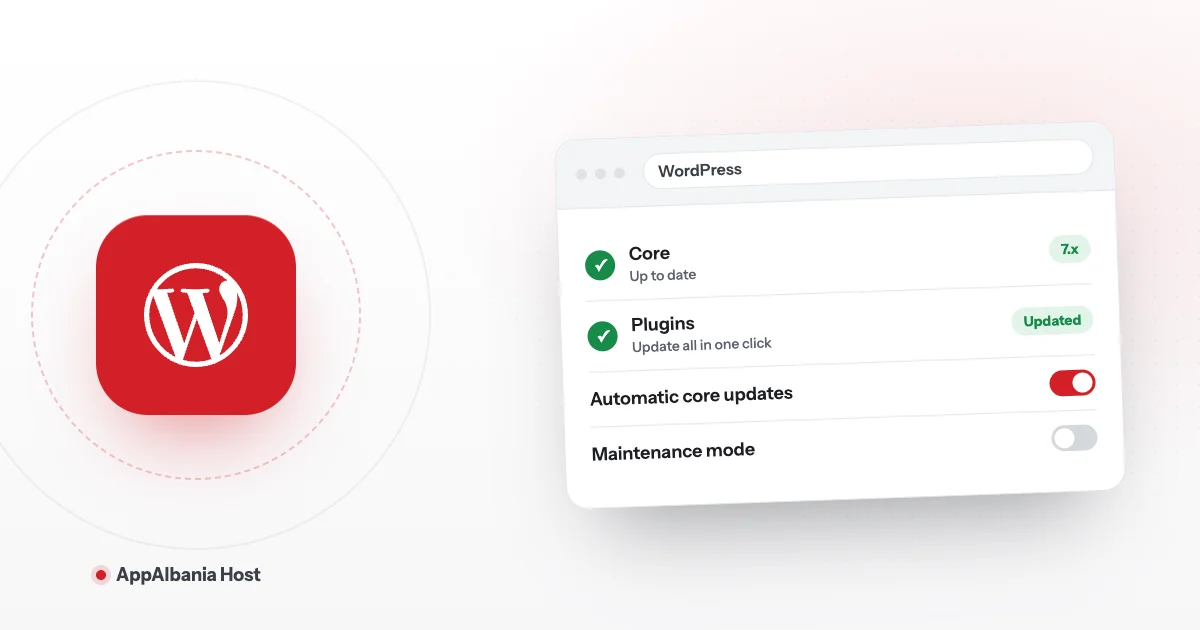
Me AppAlbania Host ju mund ta menaxhoni WordPress-in direkt nga paneli i hostingut, pa hyrë çdo herë në pjesën e administrimit të faqes. Me disa klikime hyni në WP Admin, përditësoni plugin-et dhe temat (edhe për të gjitha njëherësh), krijoni përdorues, ndizni regjistrin e gabimeve, vendosni ridrejtime dhe e kaloni faqen në mirëmbajtje.
Në këtë udhëzues shpjegojmë çdo veprim hap pas hapi. Paneli është në anglisht, prandaj emrat e butonave i shkruajmë ashtu siç i shihni, me shpjegimin në shqip.
Hyrja në WordPress me një klik (WP Admin)
Nuk keni nevojë të mbani mend fjalëkalimin e WordPress-it për të hyrë në panelin e administrimit të faqes (dashboard-i ku shkruani artikuj dhe ndryshoni faqet).
- Hyni në llogarinë tuaj te llogaria AppAlbania Host dhe klikoni Open hosting panel ("hap panelin e hostingut"). Hyrja bëhet automatikisht, pa fjalëkalim të dytë.
- Zgjidhni faqen tuaj nga lista Sites ("faqet").
- Në shiritin e sipërm klikoni WP Admin. Do të hapet direkt paneli i WordPress-it, tashmë i kyçur.
Pranë tij keni edhe Visit Site ("shiko faqen") dhe Actions ("veprime") për veprime të tjera mbi faqen.
Nëse jeni në fillim dhe s'e keni hapur ende panelin, lexoni më parë si të nisni me hostingun WordPress.
Përditësimet: bërthama, plugin-et dhe temat
Përditësimet rregullojnë gabime dhe mbyllin vrima sigurie. Bërthama (core) është vetë WordPress-i, plugin-et janë shtesat që i japin funksione të reja faqes, ndërsa tema është pamja e saj.
Përditësim në grup nga lista e faqeve
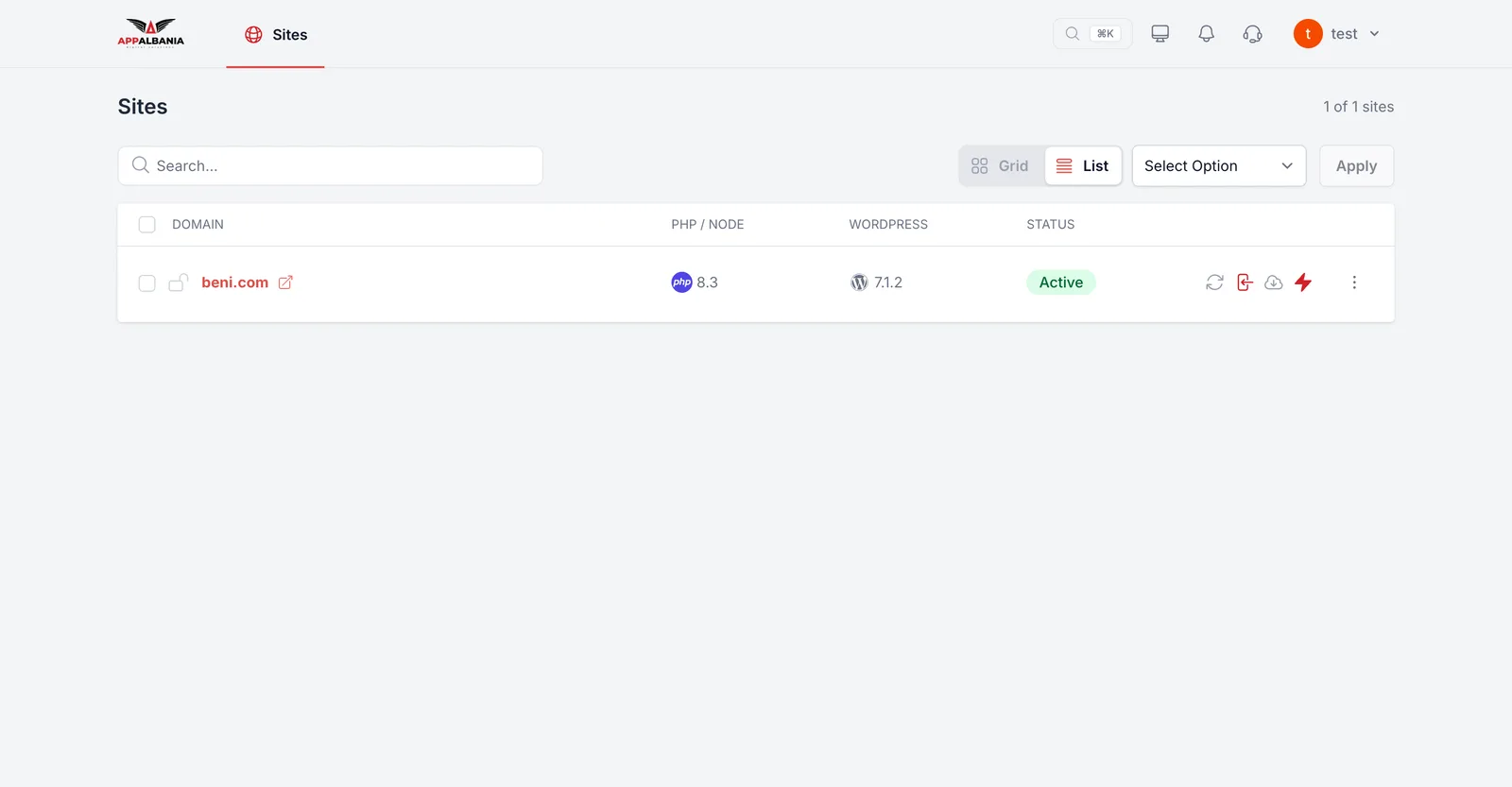
Te lista Sites shihni për çdo faqe domenin, versionin e PHP-së, versionin e WordPress-it dhe statusin. Këtu keni veprime në grup:
- Update all plugins – përditëson të gjitha plugin-et.
- Update all themes – përditëson të gjitha temat.
- Update core – përditëson vetë WordPress-in.
- Update everything – përditëson gjithçka njëherësh.
Përditësim brenda faqes
Brenda faqes, te menyja WordPress → Overview ("përmbledhje") shihni sa përditësime janë në pritje dhe sa plugin-e, tema e përdorues keni. Butoni Update All i bën të gjitha njëherësh.
Para një përditësimi të madh, sigurohuni që keni një kopje rezervë. Shihni udhëzuesin tonë për backup të WordPress-it.
Një rutinë e sigurt përditësimi
- Bëni një backup të faqes.
- Përditësoni plugin-et dhe temat, pastaj bërthamën.
- Klikoni Visit Site dhe kontrolloni faqen kryesore, formën e kontaktit dhe, nëse keni dyqan, shportën.
- Nëse diçka nuk duket mirë, shikoni regjistrat e gabimeve te Monitoring & Logs → Logs.
Plugin-et, temat dhe përdoruesit
Te WordPress → Plugins keni Add New ("shto të ri"), Refresh ("rifresko") dhe Update all plugins. Filtrat All / Active / Inactive / Update Available ju tregojnë të gjitha plugin-et, ato aktive, ato joaktive dhe ato që kanë përditësim.
Te WordPress → Themes përditësoni të gjitha temat me Update all themes.
Te WordPress → Users shtoni një përdorues të ri me Create User ("krijo përdorues"). Mund t'i filtroni sipas rolit:
- Administrator – kontroll të plotë mbi faqen.
- Editor – menaxhon të gjitha artikujt dhe faqet.
- Author – shkruan dhe publikon artikujt e vet.
- Contributor – shkruan, por nuk publikon.
- Subscriber – vetëm lexon dhe menaxhon profilin.
Jepini secilit vetëm rolin që i duhet. Një bashkëpunëtori që shkruan artikuj i mjafton roli Author, jo Administrator.
WP Config: modaliteti debug dhe përditësimet automatike
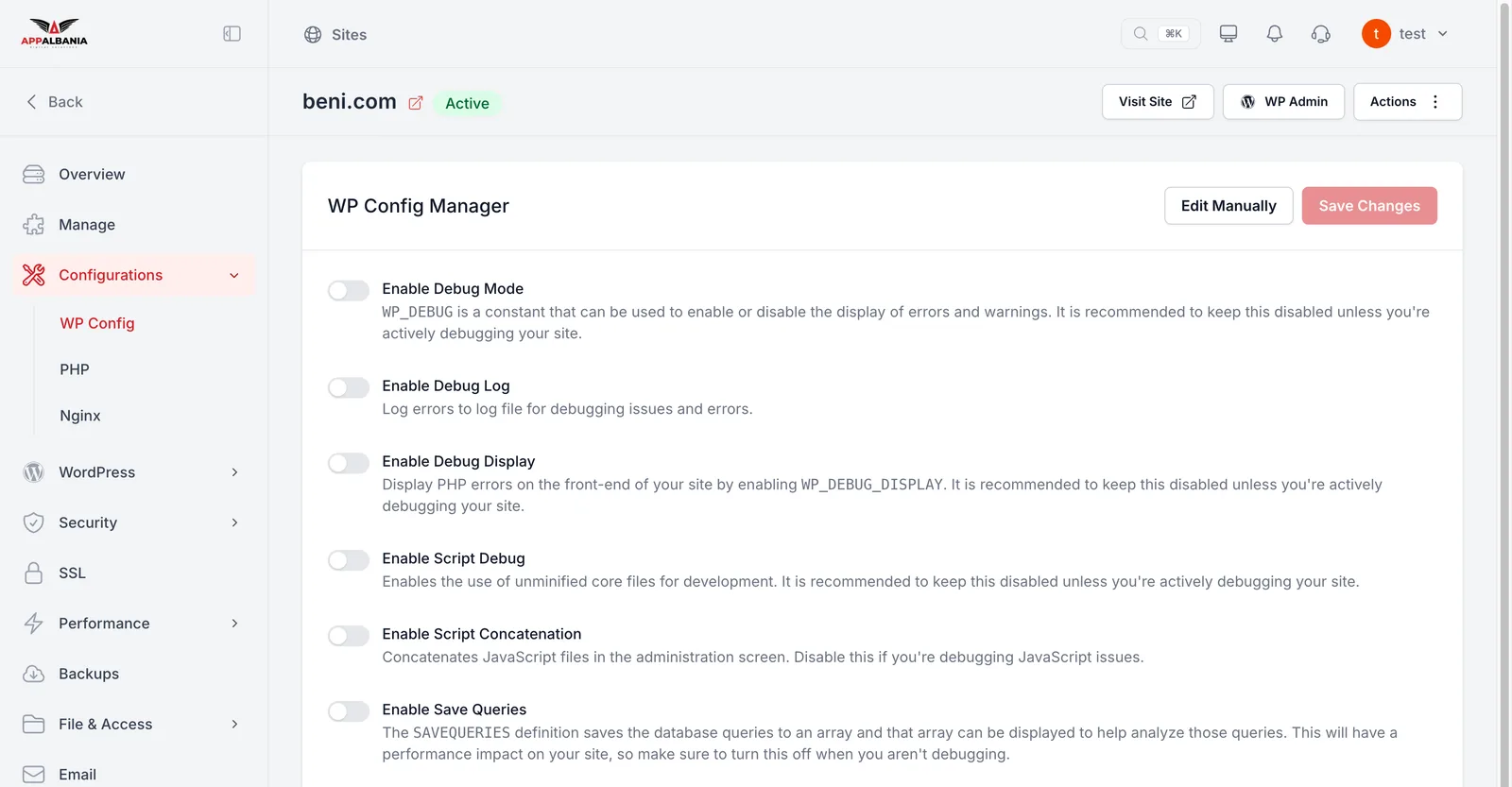
Skedari wp-config.php mban cilësimet kryesore të WordPress-it. Te Configurations → WP Config ju i ndryshoni ato me çelësa, pa prekur kodin.
Modaliteti debug
"Debug" do të thotë kërkimi i gabimeve. Çelësat kryesorë janë:
- Enable Debug Mode (WP_DEBUG) – ndez modalitetin e gabimeve.
- Enable Debug Log – i ruan gabimet në një regjistër (log), që e lexoni te Monitoring & Logs → Logs.
- Enable Debug Display – i shfaq gabimet direkt në faqe.
Ka edhe opsione për zhvilluesit: Enable Script Debug, Enable Script Concatenation dhe Enable Save Queries. Pas çdo ndryshimi klikoni Save Changes ("ruaj ndryshimet"). Nëse ju duhet, butoni Edit Manually ju lejon ta redaktoni skedarin me dorë.
Mos e lini Enable Debug Display të ndezur në një faqe publike: vizitorët do të shohin mesazhet e gabimeve. Përdorni Debug Log dhe fikini çelësat kur të keni mbaruar.
Përditësimet automatike të bërthamës
Te Automatic Core Updates zgjidhni si përditësohet WordPress-i vetë:
- All updates (recommended) – të gjitha përditësimet (e rekomanduar).
- Minor and security only – vetëm përditësimet e vogla dhe ato të sigurisë.
- Disabled – të çaktivizuara.
Cron: detyrat e planifikuara
WordPress ka detyra që kryhen në kohë të caktuar, si publikimi i artikujve të planifikuar. Zakonisht ato nisen vetëm kur dikush viziton faqen (wp-cron). Te Settings → Cron Settings mund të vendosni që cron-i të ekzekutohet nga serveri çdo N sekonda, minuta ose orë. Kështu detyrat kryhen në kohë, edhe kur faqja nuk ka vizitorë.
Ridrejtimet (Redirect Rules)
Një ridrejtim e dërgon vizitorin automatikisht nga një adresë e vjetër te një e re, p.sh. kur ndryshoni emrin e një faqeje. Kjo ruan vizitorët dhe pozicionin në Google.
- Shkoni te Performance → Redirect Rules.
- Te Redirect Manager klikoni Add New Redirect ("shto ridrejtim të ri").
- Vendosni adresën e vjetër dhe atë të re, pastaj ruajeni.
Për ridrejtimin e domenit (p.sh. www drejt domenit pa www) lexoni si të lidhni domenin.
Modaliteti i mirëmbajtjes
Kur bëni ndryshime të mëdha, mund ta mbyllni përkohësisht faqen për publikun.
- Shkoni te Settings → General.
- Ndizni Enable Maintenance Mode. Vizitorët do të shohin një faqe mirëmbajtjeje.
- Kur të mbaroni, fikeni përsëri.
Statusin e mirëmbajtjes e shihni edhe te Overview e faqes, në rreshtin Maintenance mode.
Përmbledhje
Nga paneli i AppAlbania Host hyni në WordPress me një klik, përditësoni gjithçka në grup, menaxhoni plugin-e, tema e përdorues, kontrolloni debug-un dhe përditësimet automatike, vendosni cron, ridrejtime dhe mirëmbajtje. Nëse diçka nuk shkon, shihni udhëzuesin për zgjidhjen e problemeve. Ende pa hosting? Zgjidhni një nga planet tona WordPress ose na shkruani te mbështetja.
Pyetje të shpeshta
Si hyj në WordPress pa fjalëkalim nga paneli?
Hapni panelin e hostingut nga llogaria juaj, zgjidhni faqen dhe klikoni WP Admin në shiritin e sipërm. Do të hyni direkt në panelin e WordPress-it.
A mund t'i përditësoj të gjitha plugin-et njëherësh?
Po. Te lista Sites përdorni Update all plugins, ose Update everything për bërthamën, plugin-et dhe temat bashkë. Bëni një backup para përditësimeve të mëdha.
Si e ndez regjistrin e gabimeve në WordPress?
Te Configurations → WP Config ndizni Enable Debug Mode dhe Enable Debug Log, pastaj klikoni Save Changes. Gabimet i lexoni te Monitoring & Logs → Logs → Debug Log.
Si e vendos faqen në mirëmbajtje?
Te Settings → General ndizni Enable Maintenance Mode. Vizitorët shohin një faqe mirëmbajtjeje derisa ta fikni.