
Kapitulli 12 nga 15
Dërgimi i email-eve
Si ta lidhni WordPress-in me një shërbim SMTP (Postmark, Sendgrid, Mailgun ose Custom) që formularët dhe porositë të dërgojnë email me siguri.
Në këtë udhëzues
WordPress dërgon vetë shumë email-e: mesazhet nga formularët e kontaktit, porositë e WooCommerce, rivendosjen e fjalëkalimit. Ky kapitull tregon si t'i dërgoni këto email-e përmes një shërbimi të besueshëm, që të mos përfundojnë në spam.
Çfarë është SMTP dhe pse ju duhet
SMTP është mënyra standarde si dërgohen email-et nga një server te kutia postare e marrësit. Kur e lidhni faqen me një shërbim SMTP, email-et e faqes nisen nga një server i specializuar për dërgim, me emrin dhe adresën që zgjidhni ju. Kjo e rrit shumë mundësinë që mesazhi të arrijë në inbox.
Në panelin e hostingut kjo konfigurohet drejtpërdrejt te faqja juaj. Nuk ju duhet asnjë plugin SMTP në WordPress: cilësimi bëhet në panel dhe WordPress e përdor automatikisht.
Ky shërbim është vetëm për dërgimin e email-eve nga WordPress. Nuk është strehim kutish postare: nuk krijon adresa si info@domeni-juaj për të marrë dhe lexuar email. Për kuti postare përdorni një shërbim të veçantë email-i.
Ofruesit që mund të zgjidhni
Paneli mbështet këta ofrues. Llogarinë te ofruesi e krijoni ju dhe prej saj merrni të dhënat e hyrjes SMTP.
| Ofruesi | Kur ta zgjidhni |
|---|---|
| Postmark | Keni llogari Postmark. |
| Sendgrid | Keni llogari Sendgrid. |
| Mailgun | Keni llogari Mailgun. |
| Custom | Përdorni çdo server tjetër SMTP; shtoni vetë host-in dhe portën. |
Lidhni faqen me ofruesin SMTP
- Hyni në llogarinë tuaj dhe klikoni Hyr në panelin e hostingut.
- Hapni faqen tuaj dhe në menunë anësore zgjidhni Email. Do të shihni seksionin Email Sending ("dërgimi i email-eve").
- Zgjidhni ofruesin: Postmark, Sendgrid, Mailgun ose Custom.
- Plotësoni From Email (adresa nga e cila duket se vjen email-i, p.sh. një adresë në domenin tuaj) dhe From Name (emri që sheh marrësi, p.sh. emri i biznesit).
- Vendosni SMTP Username dhe SMTP Password që ju jep ofruesi. Nëse zgjodhët Custom, plotësoni edhe host-in dhe portën e serverit SMTP.
- Klikoni Verify Connection and Save Changes. Paneli provon lidhjen me ofruesin dhe i ruan cilësimet vetëm nëse lidhja funksionon.
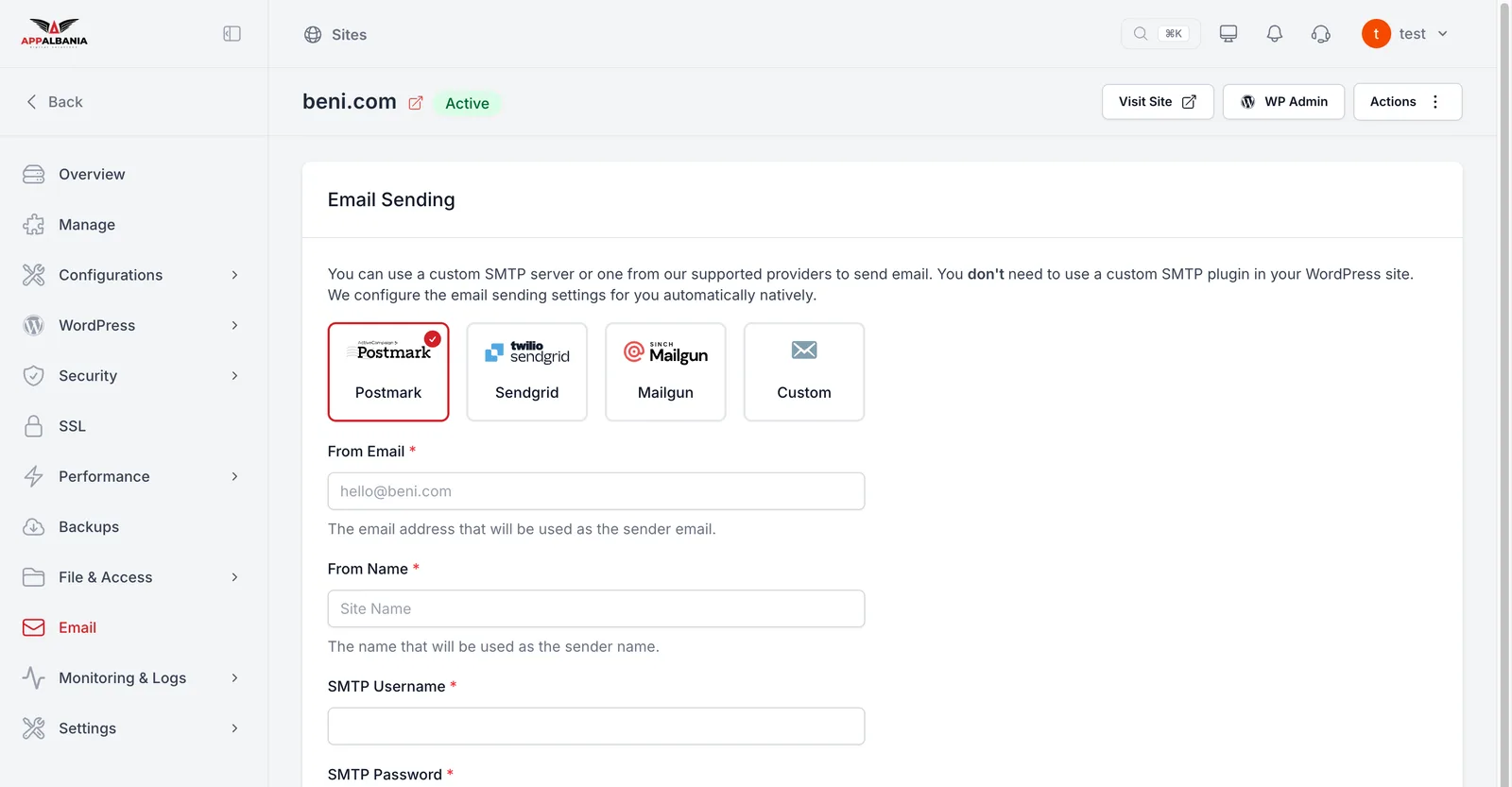
Përdorni si From Email një adresë në domenin tuaj, të njëjtin domen që keni verifikuar te ofruesi. Shumica e ofruesve kërkojnë ta verifikoni domenin para se t'ju lejojnë të dërgoni prej tij.
Provoni që email-et dalin
Pasi ruani cilësimet, bëni një provë të vërtetë:
- Plotësoni formularin e kontaktit në faqen tuaj, ose përdorni "Lost your password?" në faqen e hyrjes së WordPress për një përdorues provë.
- Kontrolloni inbox-in dhe dosjen spam të adresës që duhet ta marrë mesazhin.
- Nëse email-i nuk vjen, kontrolloni panelin e ofruesit tuaj: aty zakonisht shihni nëse mesazhi u dërgua apo u refuzua.
Kur email-et nuk arrijnë
- Verifikimi dështon: kontrolloni sërish emrin e përdoruesit dhe fjalëkalimin SMTP. Kopjojini direkt nga llogaria e ofruesit, pa hapësira shtesë.
- Email-et shkojnë në spam: sigurohuni që From Email është në domenin tuaj dhe që domeni është verifikuar te ofruesi.
- Me Custom: kontrolloni që host-i dhe porta janë saktësisht ato që jep ofruesi juaj.
- Një plugin tjetër SMTP: nëse keni instaluar më parë një plugin SMTP në WordPress, mund të mbivendosë cilësimet. Meqë konfigurimi bëhet në panel, plugin-i zakonisht nuk nevojitet më.
Për më shumë detaje, lexoni udhëzuesin Email dhe SMTP në WordPress. Nëse problemi vazhdon, shihni edhe Problemet dhe log-et.
Keni nevojë për ndihmë?
Nëse nuk arrini ta lidhni ofruesin, hapni një kërkesë mbështetjeje dhe na shkruani cilin ofrues po përdorni.