
Kapitulli 11 nga 15
Skedarët dhe SFTP
Si të menaxhoni skedarët e faqes me File Manager në shfletues dhe si të lidheni me SFTP nëpërmjet FileZilla, WinSCP ose Cyberduck.
Në këtë udhëzues
Skedarët e faqes suaj (WordPress, temat, shtojcat, imazhet) mund t'i menaxhoni në dy mënyra: me File Manager direkt në shfletues, ose me një program SFTP në kompjuterin tuaj. Të dyja gjenden te seksioni File & Access i panelit.
File Manager në shfletues
File Manager është mënyra më e shpejtë për një ndryshim të vogël, pa instaluar asgjë.
- Nga host.appalbania.com/account klikoni Hyr në panelin e hostingut dhe zgjidhni faqen tuaj.
- Në menunë anësore hapni File & Access → File Manager.
- Shfletoni dosjet e faqes:
wp-admin,wp-content,wp-includes,wp-config.phpe të tjera. - Për çdo skedar keni veprimet: redaktim, riemërtim, shkarkim dhe fshirje.
- Përdorni Create për një skedar ose dosje të re dhe Refresh për të rifreskuar listën.
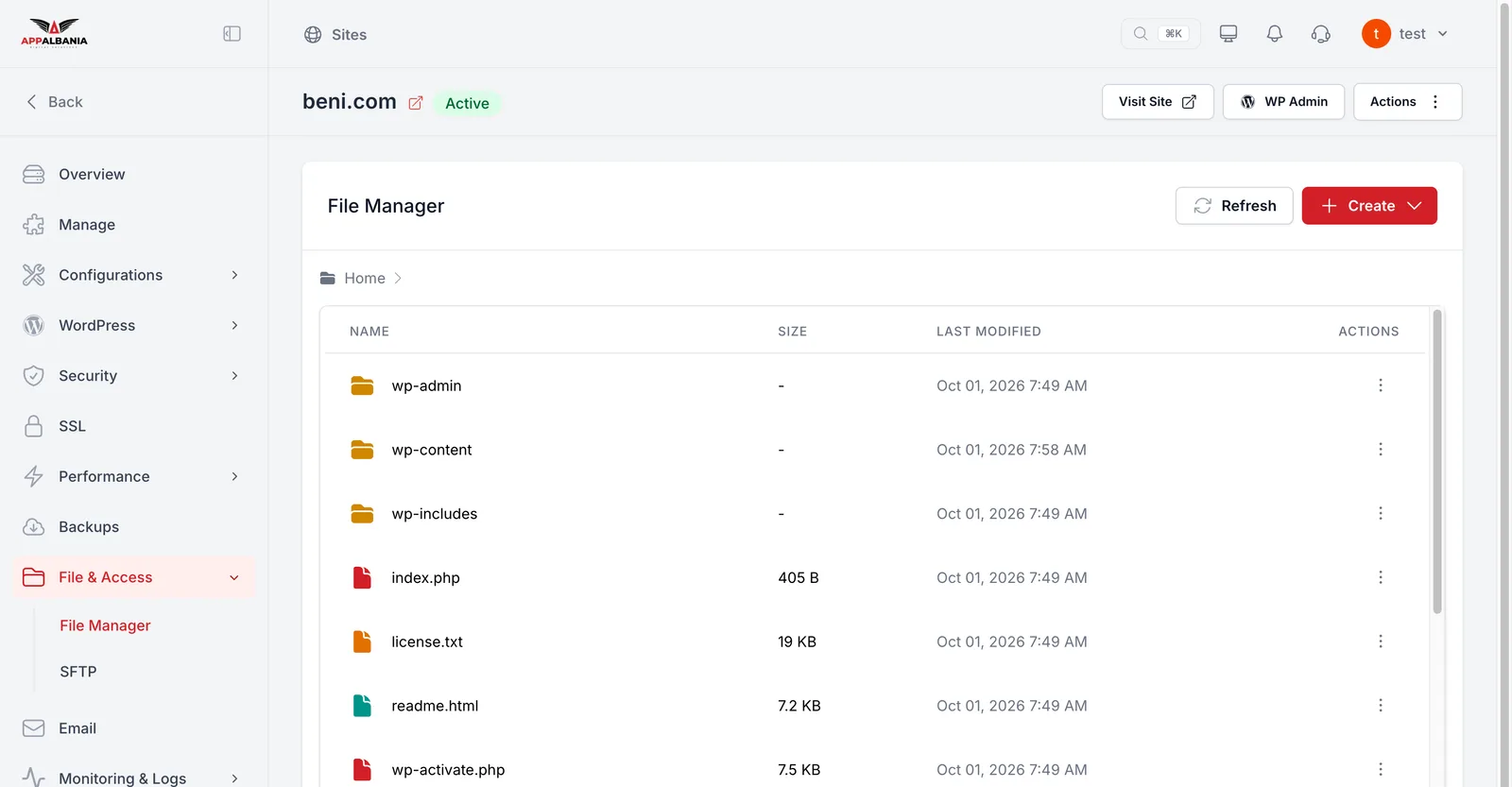
Para se të redaktoni ose fshini skedarë të rëndësishëm, si wp-config.php ose skedarë të temës, shkarkoni një kopje. Një gabim i vogël mund ta nxjerrë faqen jashtë funksionit. Mos i ndryshoni skedarët te wp-admin dhe wp-includes: ato janë pjesë e WordPress dhe zëvendësohen në çdo përditësim.
Dosjet që përdorni më shpesh
wp-content/themes– temat e instaluara.wp-content/plugins– shtojcat. Nëse një shtojcë e prish faqen dhe nuk hyni dot në WP Admin, riemërtoni dosjen e saj këtu për ta çaktivizuar.wp-content/uploads– imazhet dhe skedarët që keni ngarkuar në Media.wp-config.php– cilësimet kryesore të WordPress. Shumicën e tyre mund t'i ndryshoni më sigurt te Konfigurimet.
Çfarë është SFTP
SFTP (SSH File Transfer Protocol) është një mënyrë e sigurt, e enkriptuar, për të lëvizur skedarë mes kompjuterit tuaj dhe serverit. Është më e përshtatshme kur ngarkoni shumë skedarë njëherësh, p.sh. një temë të tërë ose një dosje me imazhe.
Krijoni një llogari SFTP
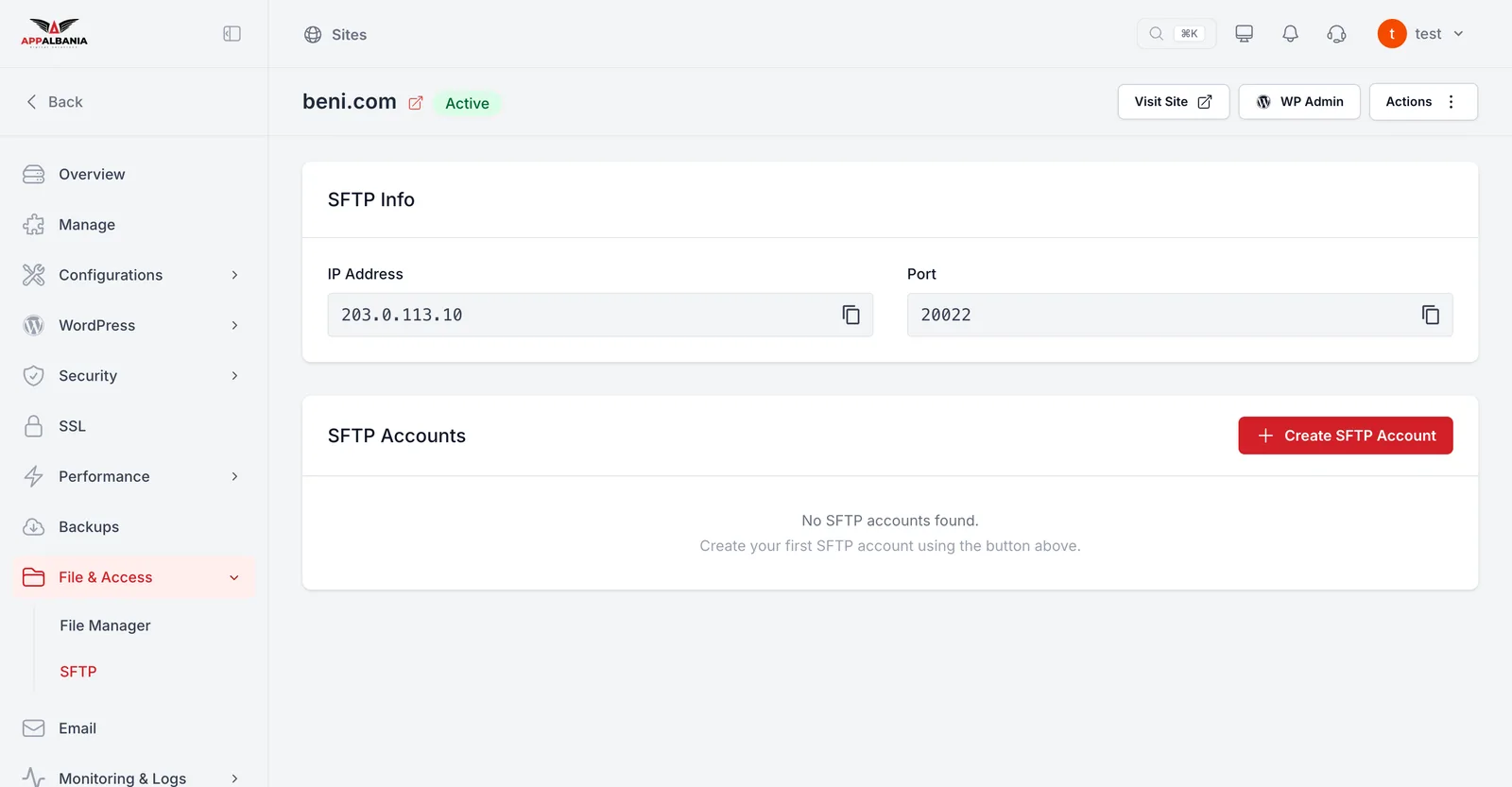
- Në panel hapni File & Access → SFTP.
- Te SFTP Accounts klikoni Create SFTP Account.
- Vendosni një emër përdoruesi dhe një fjalëkalim të fortë.
- Ruajeni. Shënoni emrin dhe fjalëkalimin në një vend të sigurt.
Në të njëjtën faqe, te SFTP Info, gjeni adresën IP të serverit dhe Port-in. Porti nuk është ai standard, ndaj kopjojeni gjithmonë nga paneli.
Lidhuni me FileZilla
FileZilla është një program falas për Windows, macOS dhe Linux. Mund të përdorni edhe WinSCP ose Cyberduck; fushat janë të njëjta.
- Hapni FileZilla dhe zgjidhni File → Site Manager, pastaj New site.
- Te Protocol zgjidhni SFTP - SSH File Transfer Protocol.
- Te Host vendosni adresën IP nga SFTP Info në panel.
- Te Port vendosni portin nga SFTP Info.
- Te Logon Type zgjidhni Normal, pastaj shkruani emrin e përdoruesit dhe fjalëkalimin e llogarisë SFTP.
- Klikoni Connect. Herën e parë FileZilla ju pyet nëse i besoni çelësit të serverit; pranojeni.
Në të majtë shihni kompjuterin tuaj, në të djathtë skedarët e faqes. Tërhiqni skedarët nga njëra anë në tjetrën për t'i ngarkuar ose shkarkuar.
Nëse lidhja dështon, kontrolloni tri gjëra: protokolli duhet të jetë SFTP (jo FTP), porti duhet të jetë ai nga paneli dhe fjalëkalimi duhet të jetë i llogarisë SFTP, jo i llogarisë suaj te host.appalbania.com.
Pas ngarkimit të skedarëve
Nëse pas ngarkimit WordPress nuk i lexon ose nuk i shkruan dot skedarët, hapni Manage dhe klikoni Fix Permission. Ky veprim rregullon lejet e skedarëve. Më shumë te Problemet dhe log-et. Për një udhëzues më të gjatë lexoni File Manager dhe SFTP.
Keni nevojë për ndihmë? Na shkruani te mbështetja.