
Kapitulli 13 nga 15
Problemet dhe log-et
Si të rregulloni lejet, të rinisni PHP ose Nginx, të lexoni log-et e gabimeve dhe çfarë të kontrolloni sipas simptomës kur faqja nuk punon.
Në këtë udhëzues
Kur faqja sillet çuditshëm, shumica e problemeve zgjidhen me disa veprime të thjeshta në panel. Ky kapitull tregon mjetet e rregullimit, ku gjenden log-et dhe një listë kontrolli sipas simptomës.
Manage Services: veprimet e shpejta
Në panelin e hostingut hapni faqen tuaj dhe zgjidhni Manage në menunë anësore. Seksioni Manage Services ka këto butona:
| Butoni | Çfarë bën |
|---|---|
| Fix Permission | Rregullon lejet e skedarëve (kush mund t'i lexojë dhe shkruajë). Provojeni kur nuk ngarkohen imazhe ose dështojnë përditësimet. |
| Restart PHP | Rinis PHP-në, gjuhën me të cilën punon WordPress. E dobishme pas ndryshimit të cilësimeve PHP ose kur faqja ngec. |
| Restart Nginx | Rinis Nginx-in, serverin web që u shërben faqet vizitorëve. |
| Restart Docker | Rinis të gjithë mjedisin e faqes. Faqja nuk është e disponueshme për pak kohë. |
| Sleep Site | Vë faqen në gjumë. |
| Update Image | Përditëson imazhin Docker, pra paketën e softuerit ku punon faqja. |
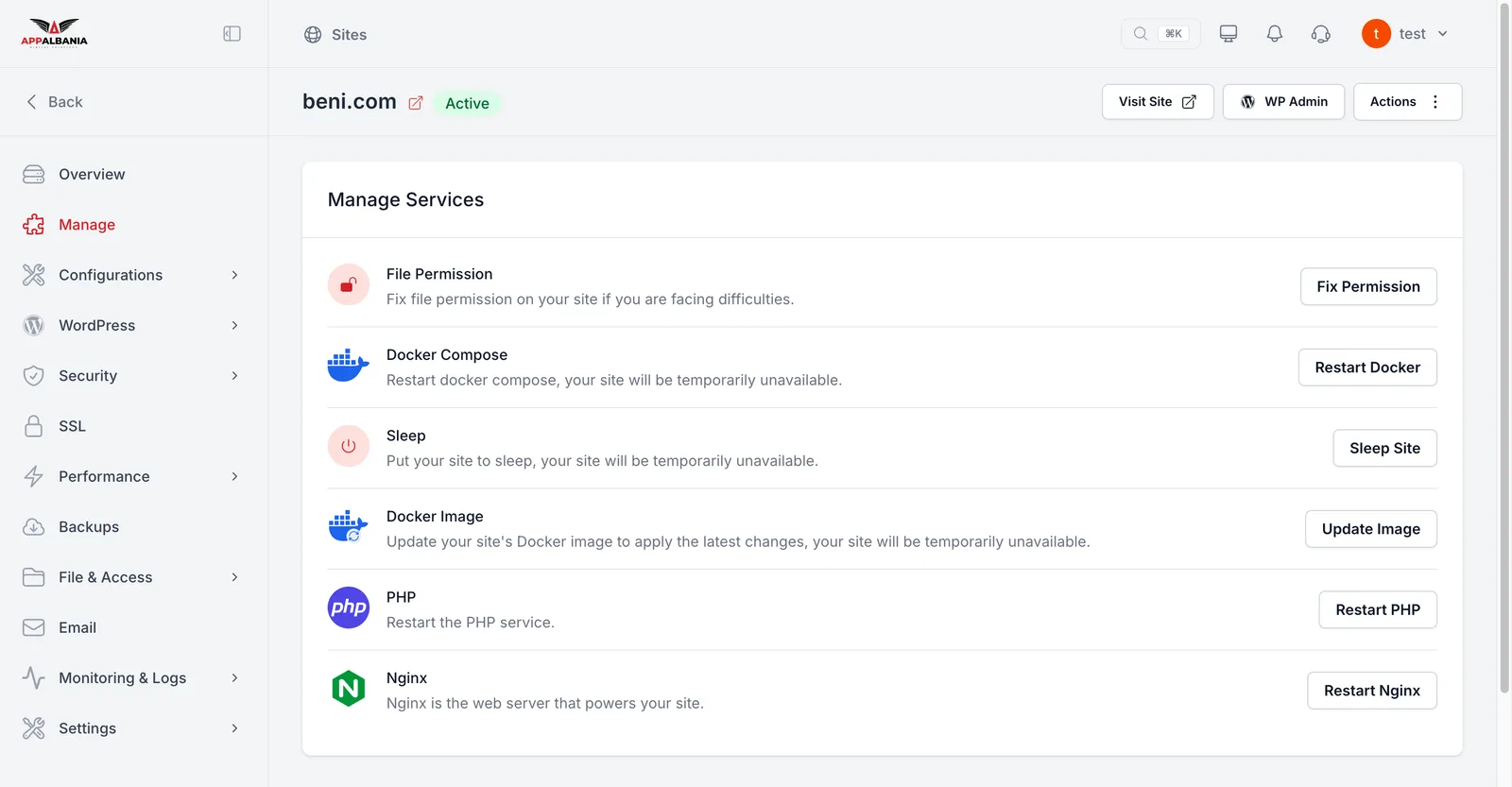
Restart Docker e bën faqen të paarritshme për pak kohë. Provoni më parë Restart PHP ose Restart Nginx, dhe përdoreni Docker-in vetëm nëse ato nuk mjaftojnë.
Poshtë, te Credentials, gjeni të dhënat e bazës së të dhënave dhe të Redis-it me butona kopjimi, në rast se ju duhen.
Lexoni log-et
Një log është një regjistër ku serveri shënon çfarë ndodh, përfshirë gabimet. Zakonisht aty shihni saktësisht cili plugin ose skedar shkakton problemin.
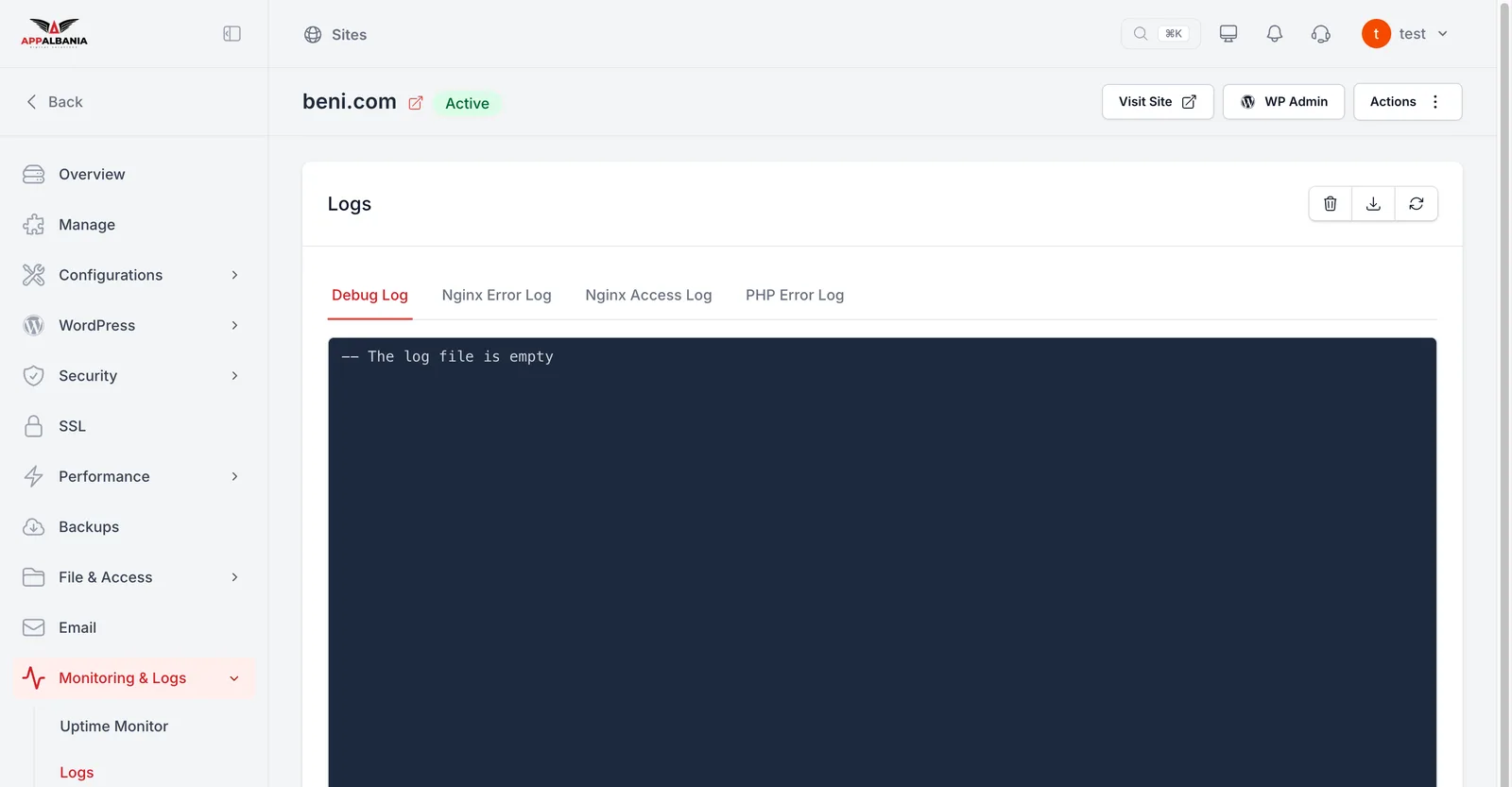
- Në menunë anësore zgjidhni Monitoring & Logs → Logs.
- Zgjidhni log-un: PHP Error Log (gabimet e kodit PHP), Debug Log (gabimet e WordPress kur debug është aktiv), Nginx Error Log (gabimet e serverit web) ose Nginx Access Log (çdo kërkesë që vjen në faqe).
- Shikoni rreshtat e fundit dhe kërkoni emrin e një plugin-i, theme-i ose skedari.
Aktivizoni Debug Log
- Shkoni te Configurations → WP Config.
- Te WP Config Manager aktivizoni Enable Debug Mode dhe Enable Debug Log.
- Klikoni Save Changes, përsëritni veprimin që jep gabim dhe lexoni Debug Log.
Mos e lini Enable Debug Display aktiv në një faqe publike: gabimet do t'u shfaqen vizitorëve. Pasi ta gjeni problemin, çaktivizoni debug-un. Më shumë te Konfigurimet.
Lista e kontrollit sipas simptomës
Faqja nuk hapet fare
- Në llogari, te Faqet tuaja, shikoni kutinë DNS. Nëse shkruan "Domeni ende nuk është drejtuar", domeni nuk tregon ende te faqja. Shihni Domeni dhe DNS.
- Kontrolloni nëse keni vënë faqen në gjumë me Sleep Site.
- Provoni Restart Nginx dhe pastaj Restart PHP.
Faqe e bardhë ose gabim 500
- Lexoni PHP Error Log; zakonisht tregon plugin-in ose theme-in fajtor.
- Nëse nuk hyni dot në WP Admin, me File Manager riemërtoni dosjen e plugin-it te wp-content/plugins; WordPress e çaktivizon atë plugin.
- Nëse keni ndryshuar së fundmi cilësimet PHP, kontrolloni PHP Memory Limit.
Ndryshimet nuk duken
- Te Performance → Caching klikoni Clear Cache për Page Cache dhe, nëse e përdorni, për Object Cache. Shihni Shpejtësia.
Nuk ngarkohen skedarë të mëdhenj
- Rrisni Max File Upload Size te Configurations → PHP, pastaj provoni Fix Permission.
HTTPS nuk punon
- Shikoni nëse Overview tregon HTTPS Disabled. Lëshoni certifikatë te SSL → Let's Encrypt pasi domeni të tregojë te faqja. Shihni SSL.
Nuk mund të hyni në WP Admin
- Përdorni butonin WP Admin në panel për hyrje me një klik.
- Kontrolloni te Security → General nëse janë aktive Disable WP Admin, Disable Login ose HTTP Basic Authentication. Shihni Siguria.
Email-et nuk arrijnë
- Lidhni një ofrues SMTP te Email Sending. Shihni Dërgimi i email-eve.
Për më shumë raste, lexoni udhëzuesin Zgjidhja e problemeve.
Keni nevojë për ndihmë?
Nëse problemi mbetet, hapni një kërkesë mbështetjeje dhe ngjitni rreshtat përkatës nga log-u.