
Kapitulli 1 nga 15
Fillimi
Hapat e parë me AppAlbania Host: çfarë keni blerë, llogaria dhe paneli i hostingut, hyrja me një klik dhe ku gjendet çdo gjë.
Në këtë udhëzues
Ky kapitull ju tregon çfarë përfshin hostingu juaj, si hyni në panel dhe ku gjeni çdo mjet. Lexojeni një herë në fillim; pjesa tjetër e manualit i shpjegon mjetet një nga një.
Çfarë keni blerë
Keni një plan hostingu të menaxhuar për WordPress. Pas pagesës me kartë, sistemi krijon automatikisht llogarinë e hostingut dhe faqen tuaj WordPress me domenin dhe titullin që shkruat gjatë regjistrimit. Faqja e mirëseardhjes dhe emaili i mirëseardhjes përmbajnë udhëzimet DNS për lidhjen e domenit.
Për të parë se çfarë përfshin secili plan, shihni planet.
Llogaria dhe paneli i hostingut
Do të punoni në dy vende të ndryshme:
- Llogaria juaj te
host.appalbania.com/account— këtu menaxhoni planin, faturat, kartën, tiketat e mbështetjes dhe profilin. Llogaria është në shqip dhe anglisht. - Paneli i hostingut te
panel.appalbania.com— këtu menaxhoni vetë faqen: WordPress, SSL, cache, sigurinë, backup-et, skedarët dhe konfigurimet. Paneli është në anglisht, prandaj në këtë manual etiketat e tij shkruhen në anglisht me shpjegim në shqip.
Hyni në panel me një klik
- Hapni
host.appalbania.com/logindhe hyni me emailin dhe fjalëkalimin tuaj. - Në krye djathtas, klikoni butonin e kuq Hyr në panelin e hostingut.
- Paneli hapet dhe ju jeni brenda, pa një fjalëkalim të dytë (kjo quhet single sign-on, hyrje e vetme).
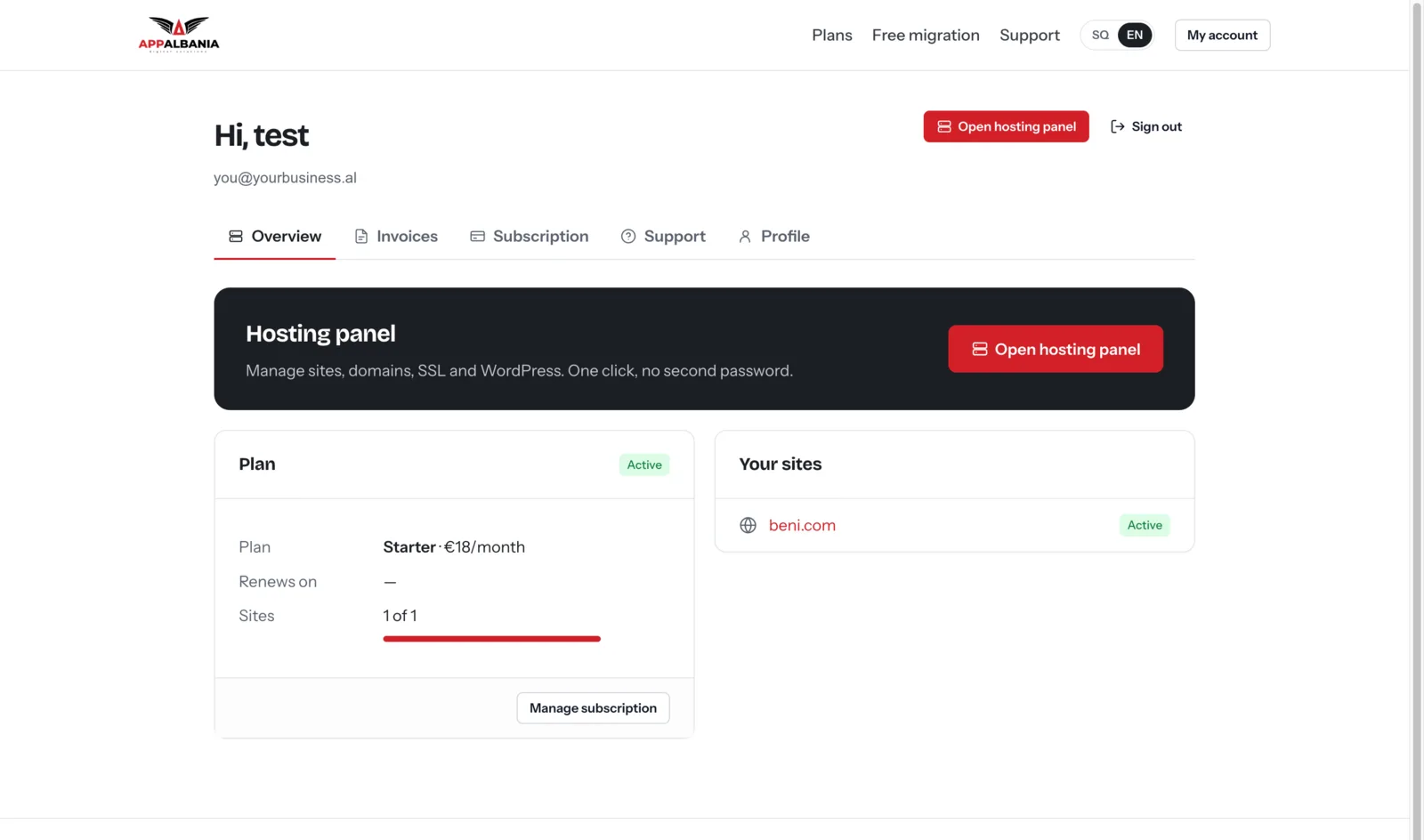
Paneli ka edhe adresë direkte (panel.appalbania.com), por për llogaritë më të vjetra ajo kërkon një fjalëkalim tjetër. Përdorni gjithmonë butonin nga llogaria.
Lista e faqeve
Pasi hyni, shihni listën Sites. Për çdo faqe shfaqen domeni, versioni i PHP (gjuha në të cilën funksionon WordPress), versioni i WordPress dhe statusi. Nga këtu mund të përdorni edhe veprimet në grup: Update all plugins, Update all themes, Update core dhe Update everything.
Klikoni faqen tuaj për ta hapur. Në shiritin e sipërm keni tre butona:
- Visit Site — hap faqen publike.
- WP Admin — ju fut në panelin e administrimit të WordPress me një klik.
- Actions — veprime të tjera për faqen.
Faqja Overview
Overview është përmbledhja e faqes. Te seksioni Application shihni: domenin, HTTPS (Enabled/Disabled, d.m.th. nëse faqja ka certifikatë SSL), Page caching, Maintenance mode, Multisite, versionin e PHP, Web directory (dosjen e faqes), datën e krijimit dhe Helper plugin.
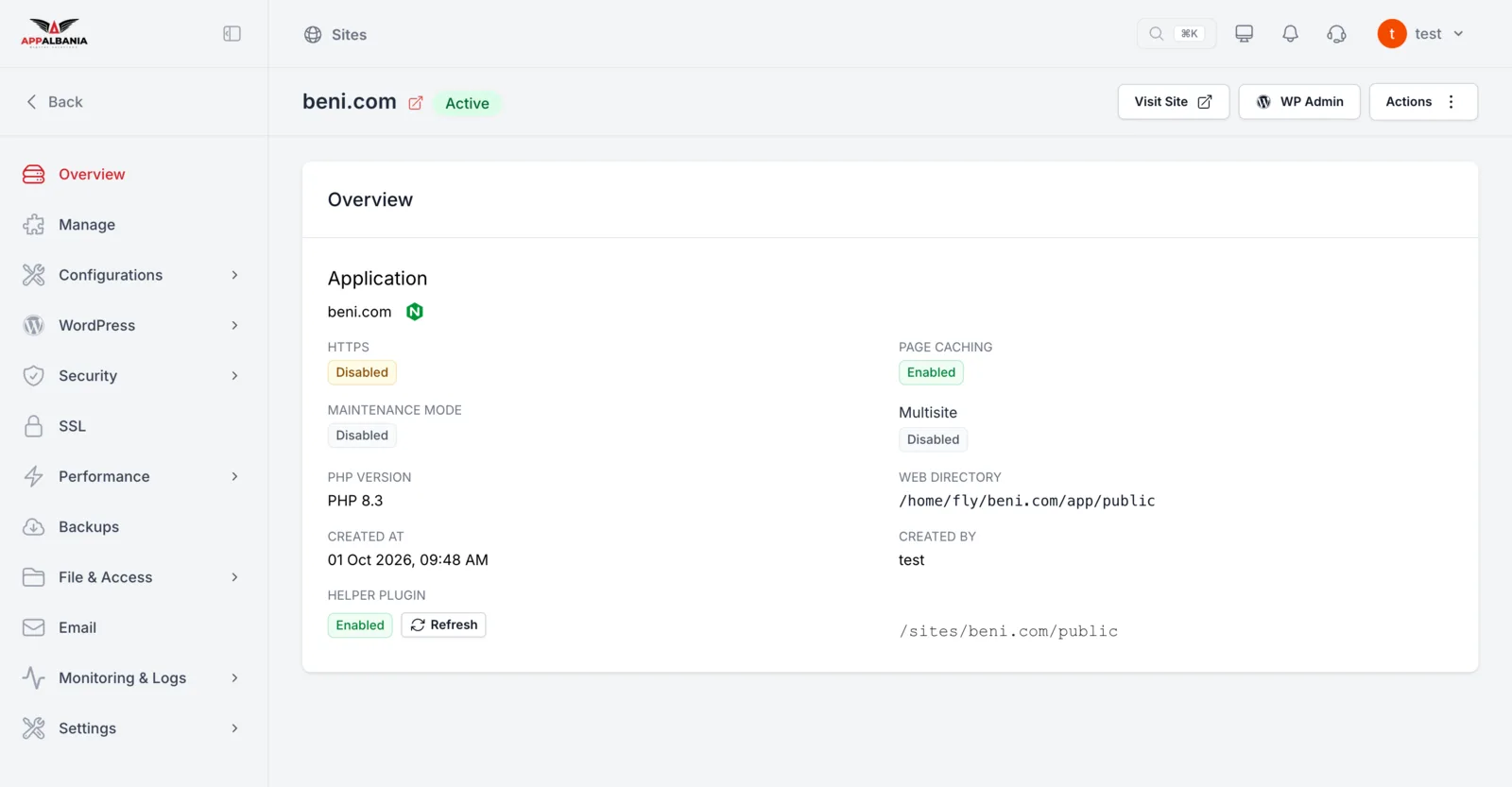
Harta e menusë anësore
| Menuja | Çfarë bëni aty | Kapitulli |
|---|---|---|
| Manage | Rregulloni lejet e skedarëve, rinisni shërbimet, shihni kredencialet e databazës | Problemet |
| Configurations | WP Config, PHP, Nginx | Konfigurimet |
| WordPress | Përditësime, plugin-e, tema, përdorues | WordPress |
| Security | Firewall, skaner dobësish, kontroll integriteti | Siguria |
| SSL | Certifikata HTTPS | SSL |
| Performance | Cache, Redirect Rules, Performance Monitor | Shpejtësia |
| Backups | Kopje rezervë në hapësirën tuaj | Backup |
| File & Access | File Manager dhe SFTP | Skedarët |
| Dërgimi i emailit nga WordPress (SMTP) | ||
| Monitoring & Logs | Log-et e gabimeve dhe të aksesit | Problemet |
| Settings | Domenet, Maintenance Mode, Cron | Domeni dhe DNS |
Hapat e parë të rekomanduar
- Drejtoni domenin te hostingu — shihni Domeni dhe DNS.
- Kur domeni tregon te faqja, instaloni certifikatën falas te SSL → Let's Encrypt — shihni SSL.
- Shtoni hapësirën për backup te Backup.
- Aktivizoni verifikimin me dy hapa në llogari — shihni Llogaria juaj.
Për një udhëzues më të gjatë, lexoni si të nisni me hostingun WordPress. Nëse keni një faqe ekzistuese, mund të kërkoni migrim falas.
Keni nevojë për ndihmë? Hapni një tiketë te mbështetja.